公開日 2026.07.01
最終更新日 2026.09.04
目次
モバイルWi-Fi ルーターの暗号化モードをWPA3以外に設定する
モバイルWi-Fiルーターのプライバシーセパレーター機能をオフにする
ここでは、モバイルプリンターTR153とiPadをモバイルWi-Fiルーター経由で接続し、印刷する方法をご紹介します。
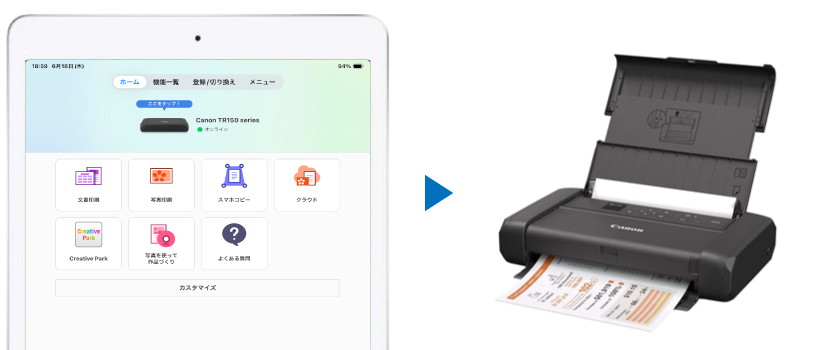
検証機
※検証に試用したモバイルWiFiルーターはSpeed Wi-Fi 5G X11です

モバイルWi-FiルーターとTR153の接続方法
事前準備
AppleストアでCanon PRINT Inkjet/SELPHY をインストールをして下さい。

プリンターの準備
電源ボタンが点灯し、プリンターの電源が入っていることを確認してください。
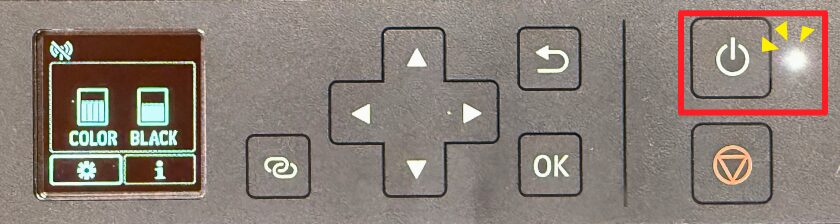
プリンター画面の操作は下の画像のように⇅ボタンで移動し、「OK」ボタンで決定します。
設定(歯車)に合わせて「OK」し、それぞれの接続設定に進みましょう。
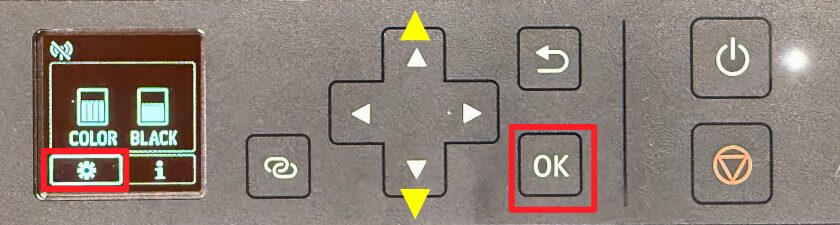
プリンターとWiFiルーターを接続して印刷します
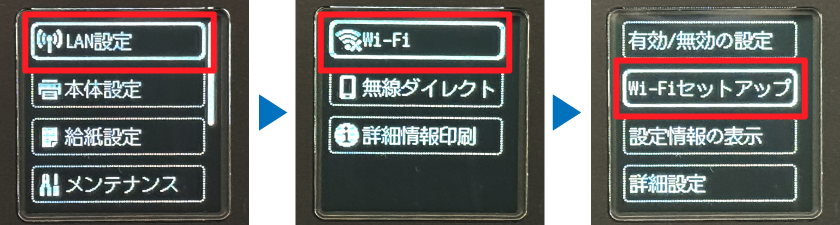
設定(歯車)→「LAN設定」→「Wi-Fi」→「Wi-Fiセットアップ」をそれぞれ選択し「OK」で実行しください。
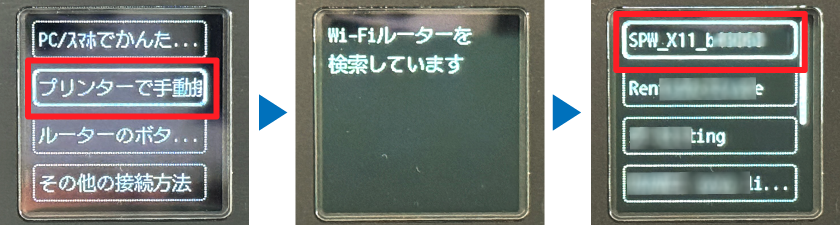
「プリンターで手動操作」を選択し「OK」すると、Wi-Fiルーターを検索し、Speed Wi-Fi 5G X11のSSD「SPW_X11_××××××」(×××××は機種によって変わります。)が画面に表示されたら選択して「OK」します。
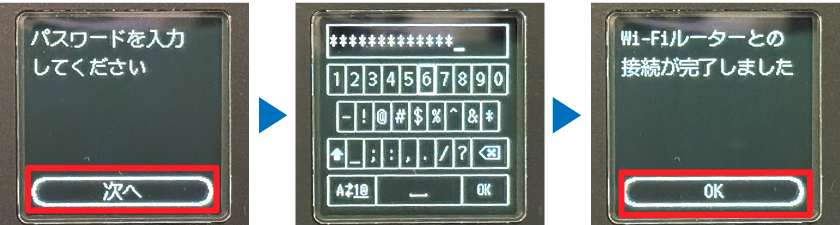
パスワードを大文字/小文字の違いに注意して正しく入力します。入力後、キーボード画面から[OK]を選び、OKボタンを押します。接続が成功すると「~完了しました」となりますのでOKボタンを押します。
初期画面に戻ると、画面にWi-Fiマークが表示され接続されていることが確認できます。
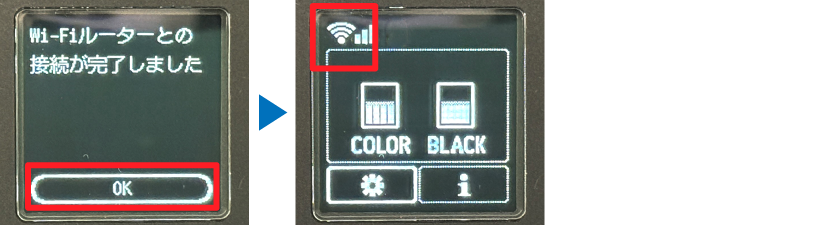
プリンターとWiFiルーターを接続して印刷します
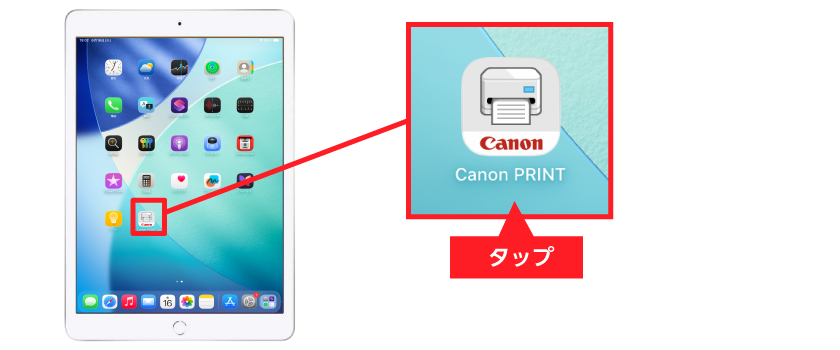
「Canon PRINTInkjet/SELPHY」のアプリを起動します。
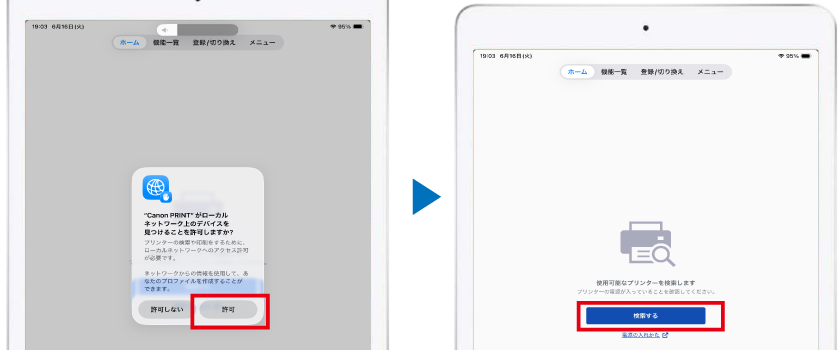
デバイスを探すことを「許可」します。次に「検索する」をタップし、同じWi-Fi上にあるモバイルプリンターを検索します。
※プリンターの検索にはしばらく時間がかかる場合がございます。
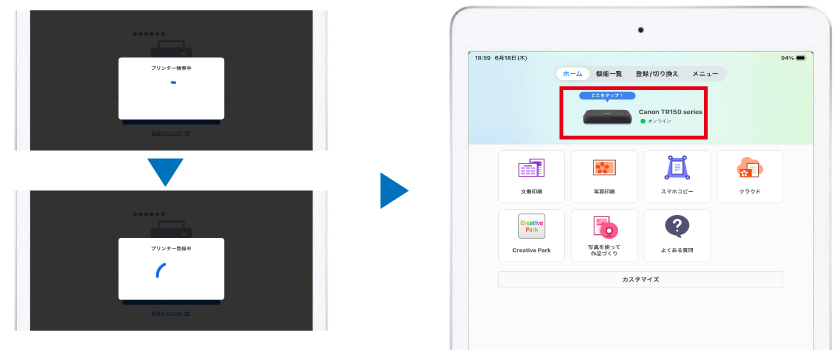
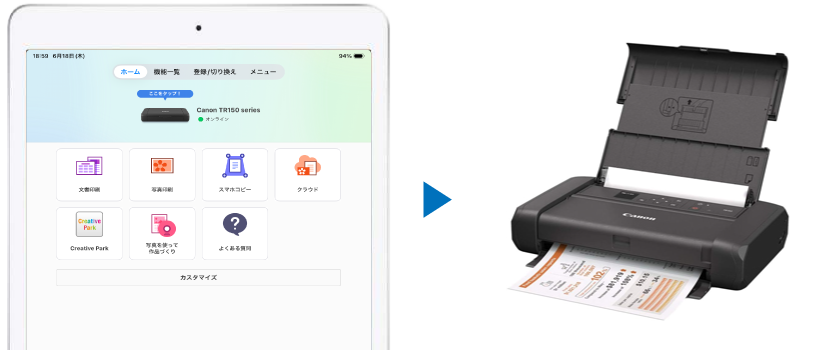
プリンターが検出され、登録するとアプリのホーム画面に「Canon TR150 series」と表示され設定は完了です。
アプリから印刷してみましょう。
ルーターを使用せずCanon TR153でダイレクト印刷する方法はこちらをご参照ください。

うまく繋がらない時
モバイルWi-Fi ルーターの暗号化モードをWPA3以外に設定する
「WPA3」はWi-Fiを強力に守る最新のセキュリティ機能ですが、TR153はこの規格に対応していません。ルーター側が「WPA3」になっているとTR153が電波を受け取れず、接続エラーになってしまいます。
お使いの機器の「モバイルWi-Fiルーターの管理画面」にスマホやパソコンからアクセスしてください。
設定メニューの中にある「暗号化モード」または「セキュリティ設定」の項目を探し、「WPA2」や「WPA/WPA2-PSK」など、WPA3以外の設定(WPA3より前の規格)に変更します。
変更方法は以下のよくある質問をご参照ください。
関連記事

モバイルWi-Fi ルーターのプライバシーセパレーター機能をオフにする
プライバシーセパレーター機能とは、Wi-Fi ルーターに接続している端末や機器同士のアクセスを禁止する機能です。
お使いの機器の「モバイルWi-Fi ルーターの管理画面」にアクセスしていただき、各自でプライバシーセパレーター機能を「無効」にして下さい。
※弊社でレンタルできるモバイルWi-Fiルーターは初期設定が「無効」になっておりますので、お客様が設定する必要はございません。
プリンターのネットワーク接続が完了しているにも関わらず検出されない場合
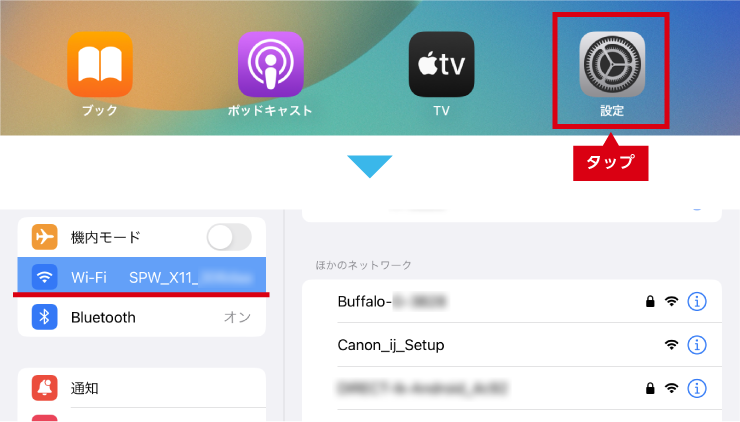
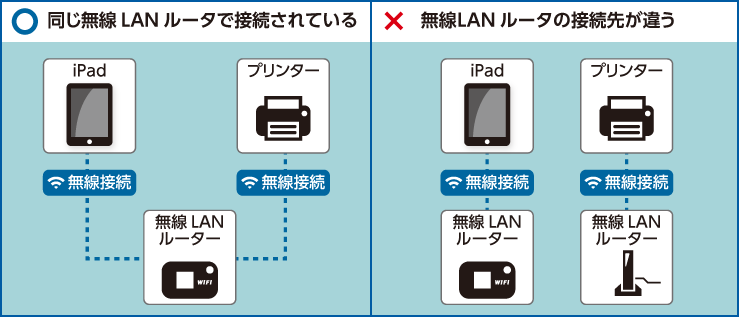
プリンターとiPad の無線LAN 接続先が、同じ無線LAN ルーターで接続されているか確認して下さい。接続先の確認方法は、下記の方法でSSID が同じであるか確認して下さい。
■無線LAN 接続イメージ図
■iPad の無線LAN 接続先の確認方法
iPad ホーム画面から設定をタップすると、Wi-Fi 接続先のSSIDが確認できます。