公開日 2026.08.05
最終更新日 2026.09.04
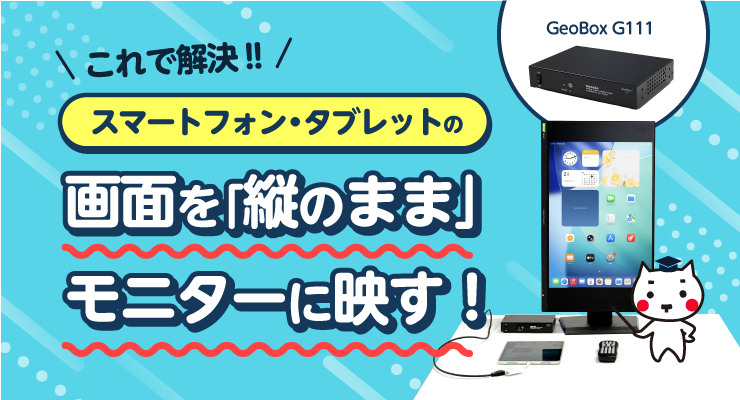
イベントや展示会などで、スマホやタブレットの画面を液晶モニターに映したいと思ったことはありませんか?
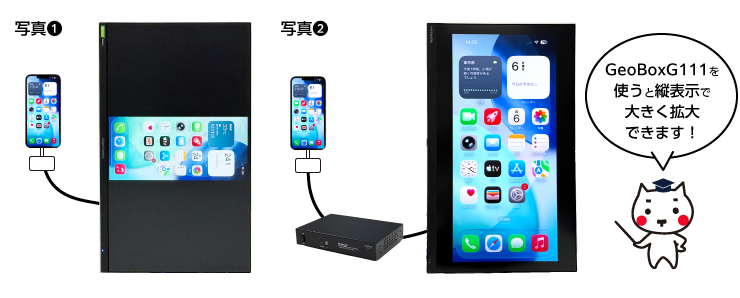
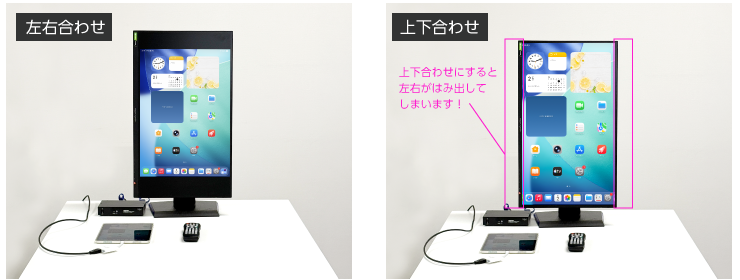
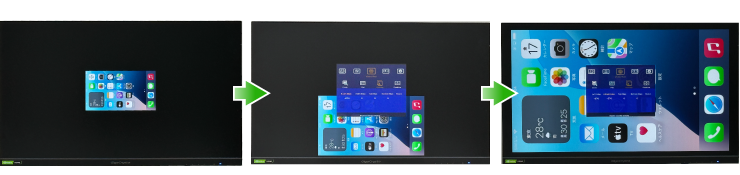
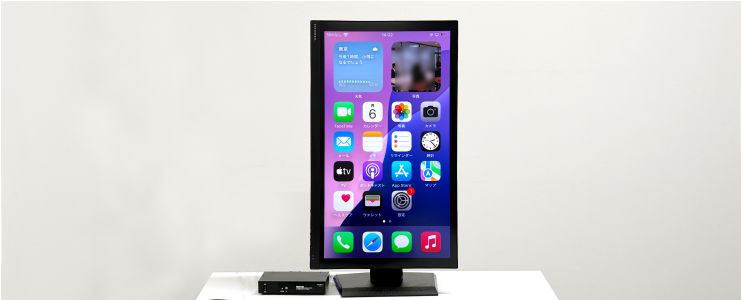
スマホやタブレットをそのまま液晶モニターに接続すると、下の写真❶のように、表示されてしまう場合があります。
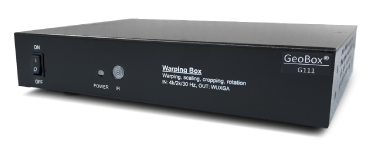
そこで、多機能ビデオプロセッサー「GeoBox G111」を使用すれば、写真❷のように映像を大きく拡大して表示することができます。スマホやタブレットの画面をモニターいっぱいに映し出すことで、商品紹介や操作説明、デモンストレーションの内容がより見やすくなり、来場者の目を引く、訴求力の高い画面づくりが可能です。
展示ブースでの製品PRやアプリの操作案内、セミナー会場での画面共有など、さまざまなシーンで活用できます。
※今回の記事は「iPadやiPhoneの操作画面」や「アプリのデモ画面」など、端末の画面そのものをリアルタイムにミラーリングして液晶モニターに映し出す事を前提としています。
このようにスマホやタブレットの画面を大きく引き伸ばせる「GeoBox G111」ですが、いざ拡大する際に避けて通れないのが「アスペクト比(画面の縦横比)」の問題です。設定手順に入る前に、接続する端末の形状に合わせた表示の仕組みと、綺麗に表示させるためのポイントを解説します。
導入前に知っておきたいアスペクト比と縦表示
iPadやiPhoneの画面と、縦置きにした一般的な液晶モニター(アスペクト比 9:16)では、もともとの縦横比が根本的に異なります。
お使いの端末の比率が「モニターより太いか」「モニターより細長いか」によって、はみ出してしまう方向が異なるため、機材側で適切な調整が必要になります。
■ 画面がモニターより「太い」端末の場合(iPadなど)
スタンダードなiPad(画面比率 3:4など)は、縦型モニター(9:16)に比べて横幅が太い形状をしています。
これをそのまま拡大すると、左右の両端が画面からはみ出して切れてしまいます。そのため、左右の端を画面内に収めつつ最大化させるための「左右のエッジ調整」が必要になります。
■ 画面がモニターより「細長い」端末の場合(iPhone 14など)
iPhone 14(画面比率 9:19.5)などは、縦型モニター(9:16)よりもさらに縦に細長い形状をしています。
この場合、左右の幅を無理にモニター全画面へ合わせようと引き伸ばしてしまうと、上下がモニターの表示領域を突き抜けて大きく切り取られてしまいます。
そのため、映像を一切切らさずに表示できる限界は「上下を画面めいっぱいに合わせ、左右のわずかな黒帯を許容する状態」になります。設定の際は、左右のエッジ調整に加えて、上下のエッジ(Top / Bottom)もさらに設定することで、上下がぴったり収まる最適な大画面を実現できます。
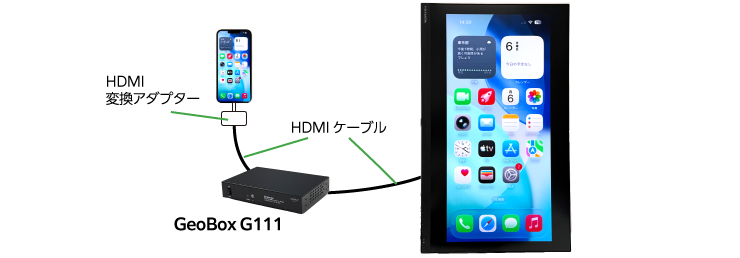
準備するもの
配線図のイメージ
| コネクタ形状 | USB-TypeCの場合 | Lightningの場合 |
| HDMI 変換アダプタ | 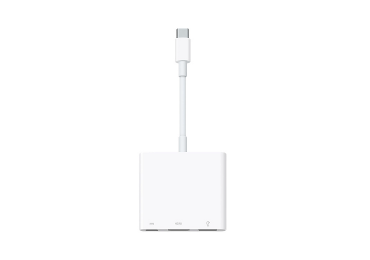 Apple USB-C Digital AV Multiportアダプタ 商品ページを見る | 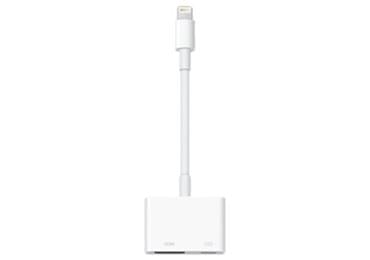 Apple iPad HDMI映像出力アダプタ 商品ページを見る |
GeoBox G111 を使用した縦向き表示の基本設定手順
GeoBox G111 の設定は、付属のリモコンを使用して行います。
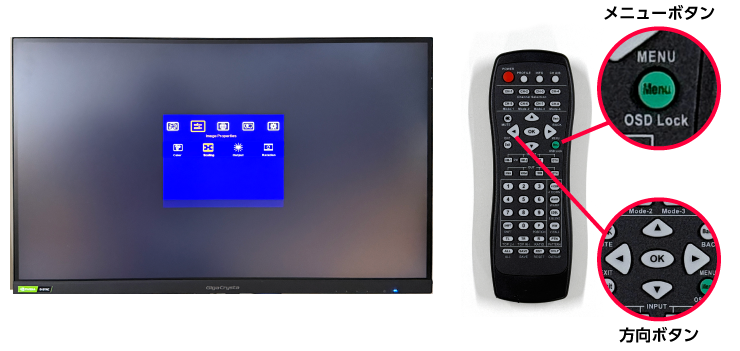
メニュー画面を開き、方向ボタン(◀▶)で移動しながら設定を進めていきましょう。
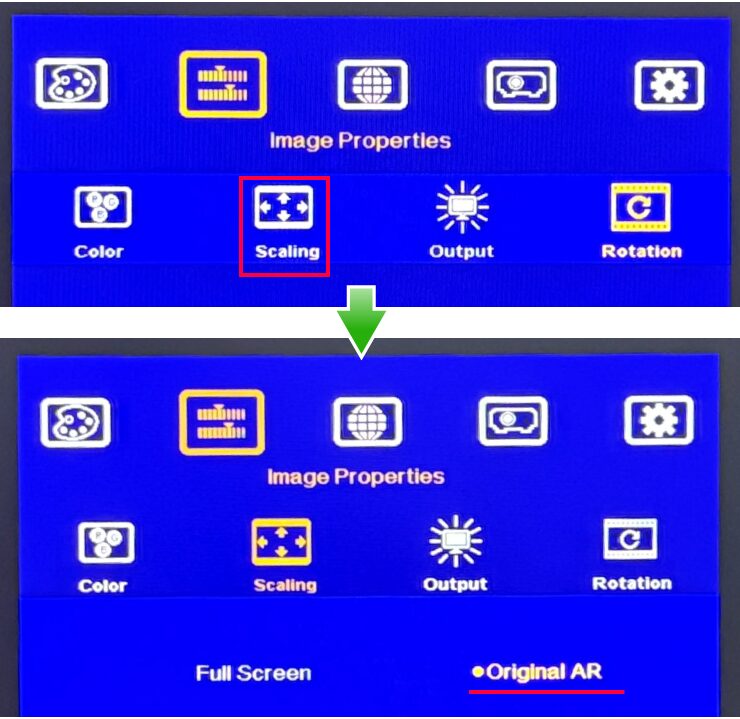
スケーリング設定
画面が不自然に縦長に伸びたり、端が切り取られたりしないよう、端末本来の縦横比を維持する設定です。
❶リモコンの「メニュー」ボタンを押してメニューを表示します。
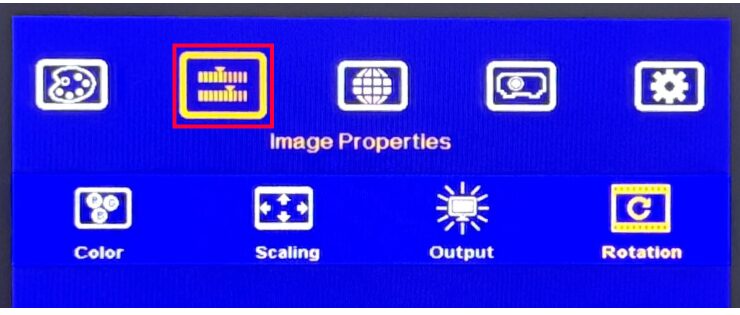
❷「Image Properties」 を選択します。
❸「Scaling」 を選び、「Original AR」 に設定します。
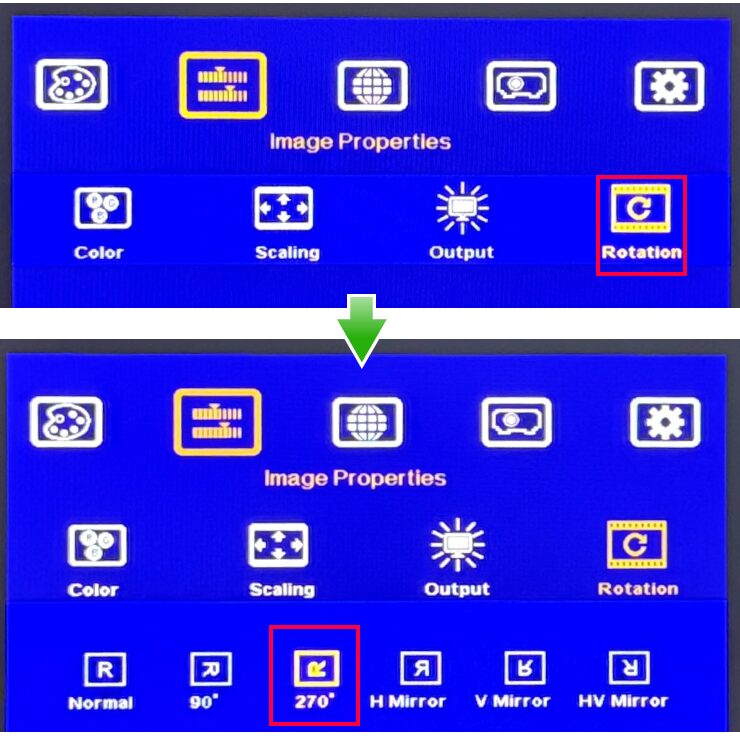
映像の回転設定
モニターの設置向きに合わせて映像を回転させます。
❶引き続き 「Image Properties」 内のメニューを操作します。
❷「Rotation」を選び、表示したい角度に設定します。(今回は270 度回転)
拡大表示設定(左右のエッジ調整)
❶メニューから 「Video Wall」 を選択します。
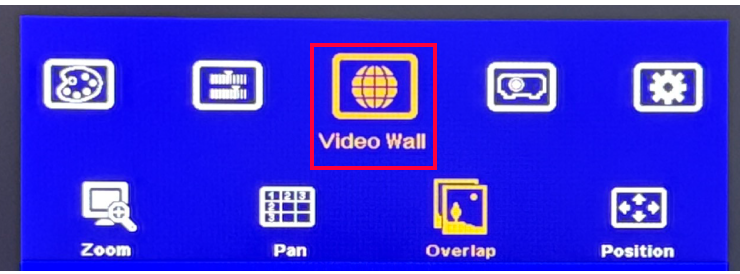
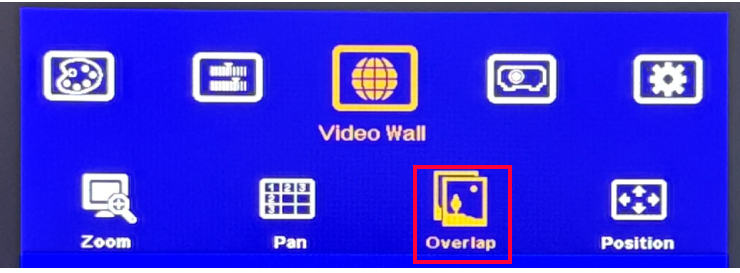
❷「Overlap」を選んで、画面の横幅が満たされるように数値を入力します。
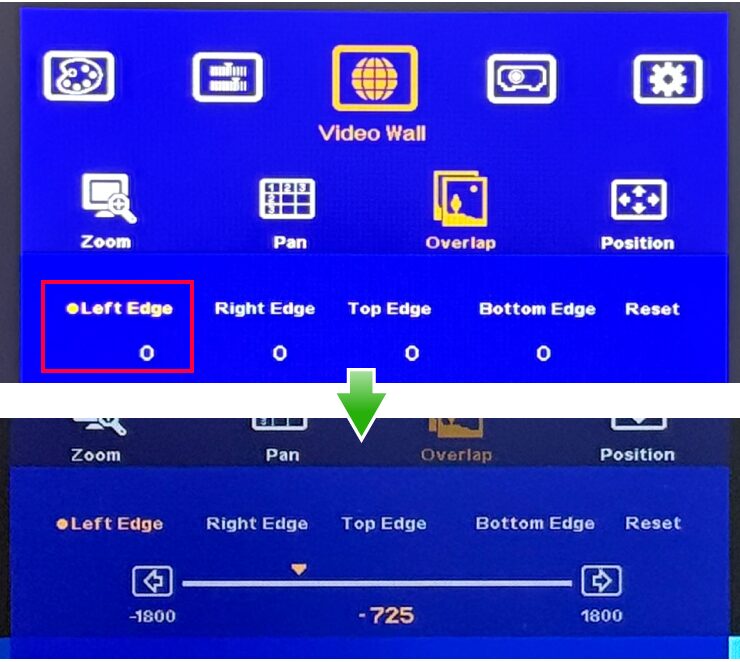
❸「Left Edge」 を選択し、画面の左端がぴったり合うようにマイナス(ー)の値を操作して合わせます。下記の【機種別】Full HD・4K モニター共通 設定数値一覧表を参考にお手持ちの機種に応じた数値を入力してください。
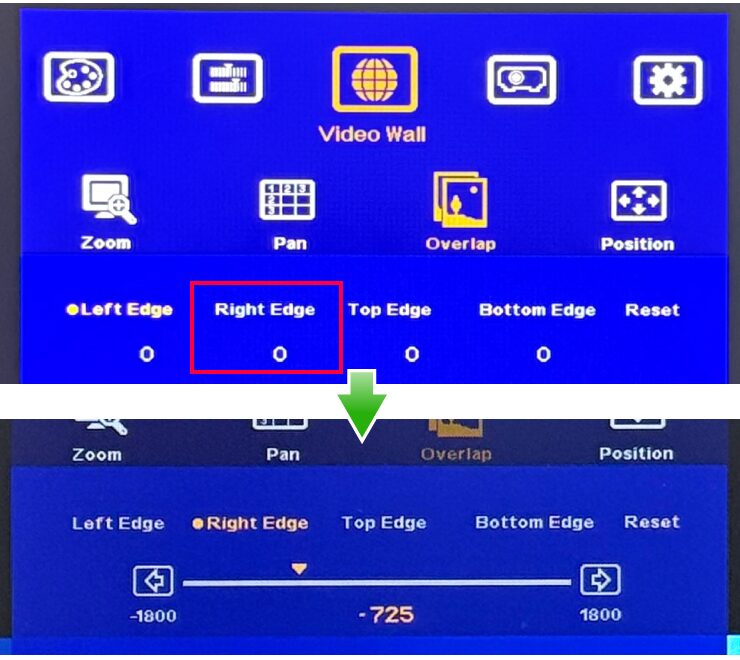
❹「Right Edge」 を選択し、先ほど「left Edge」で入力した数字とまったく同じマイナス数値を入力し、OKを押してください。
❹適切な数値をいれるとこのような画面になります。
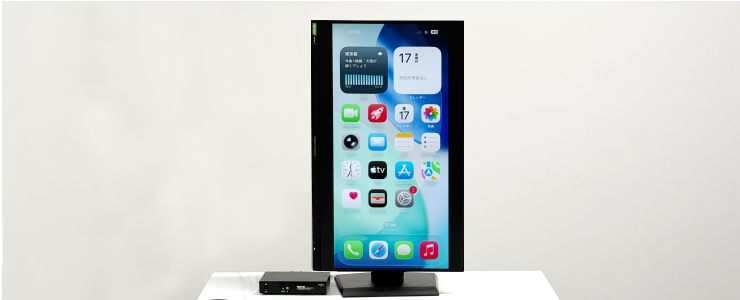
❺画面を縦向きに変更して作業は終了です。
表示レイアウトの保存(同条件で呼び出したいとき)
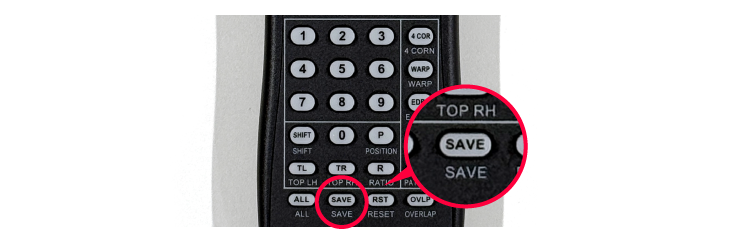
❶リモコンの 「保存」 ボタンを押します。
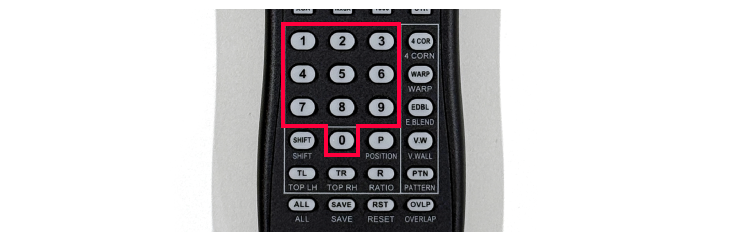
❷「0~9」 のいずれかの数字ボタンを選択して完了です。次回からはこのボタン一つで同じレイアウトを呼び出せます。
【機種別】Full HD・4K モニター共通 設定数値一覧表
拡大表示設定(左右のエッジ調整)の「left Edge」および「right Edge」に入力する数値です。
この調整によって映像をはみ出させることなく、左右の幅がモニターにぴったり合致します。なお、この数値はFull HD モニター・4K モニターのどちらでも共通です。
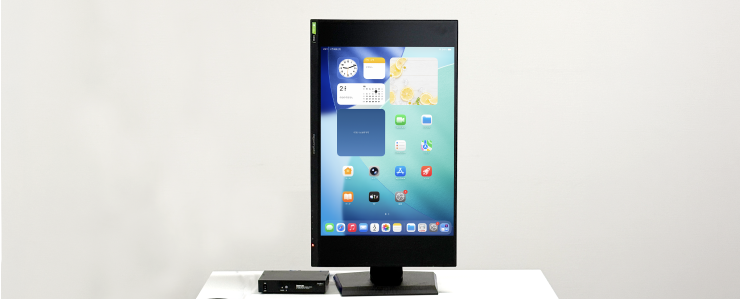
■ iPad Pro12.9インチ
| 画面サイズ | アスペクト比 | Overlap 設定値 | |||
|---|---|---|---|---|---|
| Left Edge | Right Edge | Top Edge | Bottom Edge | ||
| 12.9 インチ | 4 : 3 | -740 | -740 | 0 | 0 |
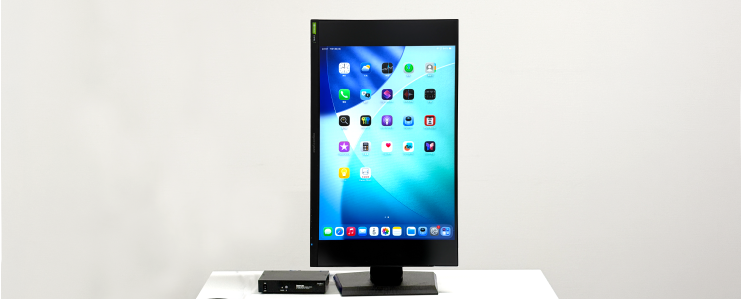
■ iPad Pro11インチ
| 画面サイズ | アスペクト比 | Overlap 設定値 | |||
|---|---|---|---|---|---|
| Left Edge | Right Edge | Top Edge | Bottom Edge | ||
| 11 インチ | 1.43 : 1 | -585 | -585 | 0 | 0 |
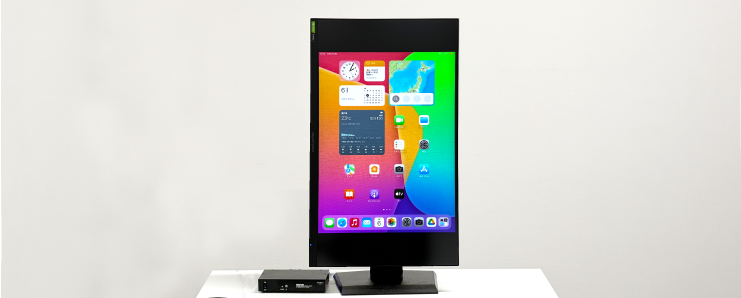
■ iPad10.2インチ
| 画面サイズ | アスペクト比 | Overlap 設定値 | |||
|---|---|---|---|---|---|
| Left Edge | Right Edge | Top Edge | Bottom Edge | ||
| 10.2 インチ | 4 : 3 | -580 | -580 | 0 | 0 |
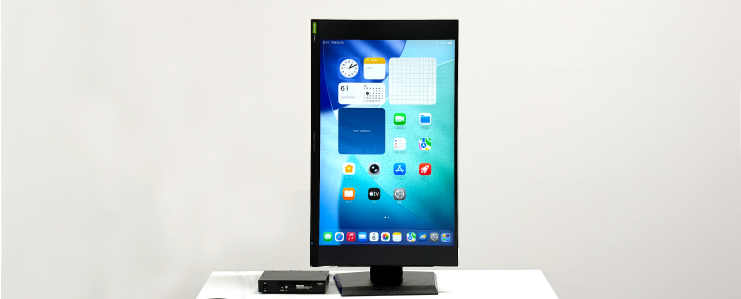
■ iPad mini8.3インチ
| 画面サイズ | アスペクト比 | Overlap 設定値 | |||
|---|---|---|---|---|---|
| Left Edge | Right Edge | Top Edge | Bottom Edge | ||
| 8.3 インチ | 1.52:1 | -810 | -810 | 0 | 0 |
■ iPhone14
※Left Edge、Right Edgeから先に入力し、Top Edge、Bottom Edgeと入力してください。
| 画面サイズ | アスペクト比 | Overlap 設定値 | |||
|---|---|---|---|---|---|
| Left Edge | Right Edge | Top Edge | Bottom Edge | ||
| 6.1 インチ | 19.5:9 | -720 | -720 | -35 | -35 |
■ iPhone SE3
| 画面サイズ | アスペクト比 | Overlap 設定値 | |||
|---|---|---|---|---|---|
| Left Edge | Right Edge | Top Edge | Bottom Edge | ||
| 4.7 インチ | 16:9 | -670 | -670 | 0 | 0 |
担当者からのワンポイントアドバイス
Apple 製品は機種によって画面の縦横比(4:3 や19.5:9 など)がバラバラですが、弊社の検証では「iPhone SE3」 を接続したときが、縦型モニターに映した際に上下の余白も含めて最もバランスよく、全画面表示に近くなることが分かっています。
縦型サイネージ用の再生端末を新しく選定される場合は、画面の収まりの良さやコスト面から見ても、iPhone SE3 の組み合わせが非常におすすめです。
まとめ -比率を崩さず、見やすさを最大化する -
端末の比率を維持したまま、映像をはみ出させずに縦型モニターの横幅いっぱいに拡大表示ができる「GeoBox G111」。上下にできる余白スペースには、店舗のロゴステッカーを貼ったり、POP を配置したりすることで、デッドスペースを感じさせないおしゃれなサイネージ運用も可能です。
「実際の見え方をテストしてみたい」「機材をまとめてレンタルしたい」という法人様は、ぜひお気軽にお問い合わせください。