
既存のデバイスがWi-Fiに繋がらない
Wi-Fiを安全に通信するための暗号化規格にはいくつか種類があり、近年発売されたモバイルWiFiルーターの多くには、より安全性の高い最新規格である「WPA3」が導入されています。
しかし、「WPA3」に対応していない周辺機器などは、ルーター側が「WPA3もWPA2も両方受け付ける」という互換モードになっていたとしても、機器によってはWPA3の信号が含まれているだけで接続を拒否してしまったり、電波自体を見つけられなくなったりするケースがあります。
この問題は、ルーター側のセキュリティ設定を、多くの機器で広く採用されている「WPA2」という規格に固定(優先)してあげることで解決できます。
Speed Wi-Fi 5G X11でのWPA設定変更手順
事前準備
PCまたはスマートフォンをモバイルWiFiルーター Speed Wi-Fi 5G X11に接続します。
設定画面(クイック設定Web)を開く
ブラウザ(SafariやGoogle Chromeなど)を開き、アドレスバーに以下の数字(URL)を入力して検索します。
http://192.168.179.1/
設定を変更する
① ログイン画面が表示されます。
ログインパスワードはモバイルWiFi本体の側面にある「▲」「▼」ボタンを押し、画面上の[クイックメニュー]を選択してから「情報」→「端末」→「端末情報」→「管理者パスワードの初期値」と進み表示されたパスワードをご入力ください。
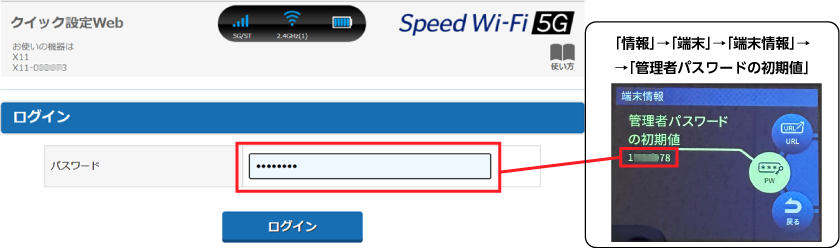
② ログインすると、Wi-Fi設定画面に進みますので「スキップ」で次の画面に進みます。
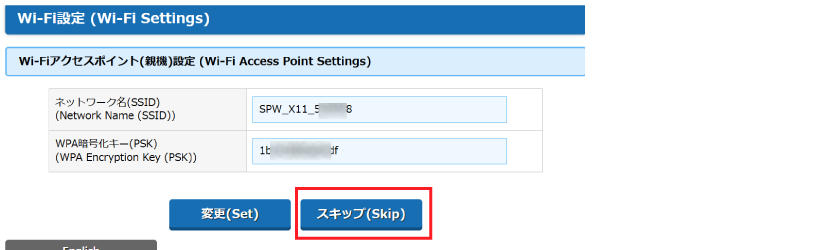
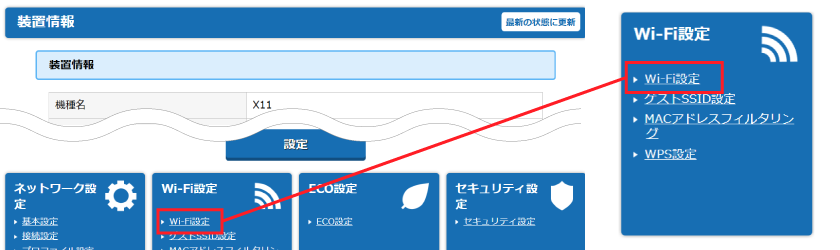
③ 設置情報画面の下にスクロールし、「Wi-Fi設定」のWi-Fi設定をクリックします。
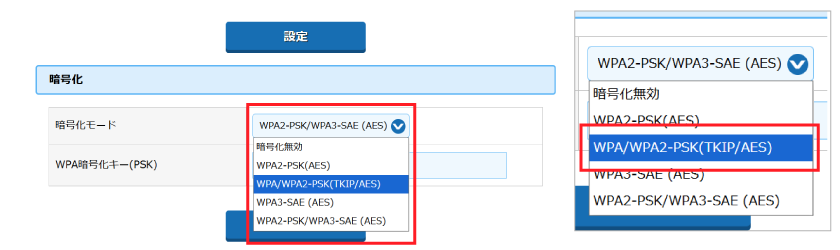
④ 設定画面の中ほどの「暗号化」の暗号モードを WPA/WPA2-PSK(TKIP/AES)に変更し、「設定」ボタンを押して反映します。
⑤ ポップアップで内容の確認が施されるので「OK」を選択して変更を完了します。これでセキュリティ設定がWPA3から変更されましたので、再度繋がらなかったデバイスでの接続をお試しください。