公開日 2026.07.01
最終更新日 2026.09.04

本記事ではイベントや展示会のようなWiFi 環境が無い所でもMacからダイレクトで印刷する方法を解説しています。必要なのは電源のみで、ケーブルも不要です。
検証機器はCanon TR153 です。
Canon TR153を使ってMacでダイレクト印刷する
プリンター側の準備
電源ボタンが点灯し、プリンターの電源が入っていることを確認してください。
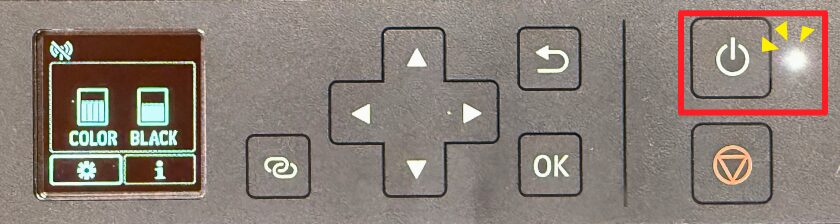
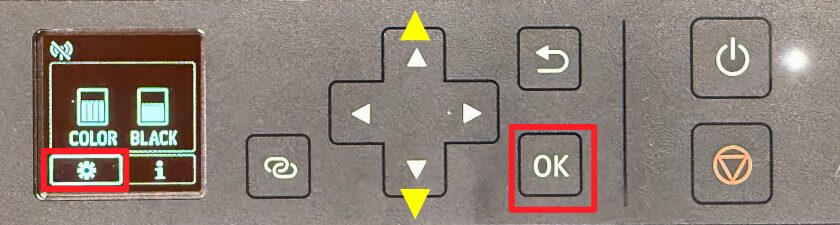
プリンター画面の操作は下の画像のように⇅ボタンで移動し、「OK」ボタンで決定します。
設定(歯車)に合わせて「OK」し、それぞれの接続設定に進みましょう。
プリンター側をダイレクト接続ができるように設定します。
設定(歯車)→「LAN設定」→「無線ダイレクト」→「有効/無効の設定」をそれぞれ選択し「OK」で実行しください。
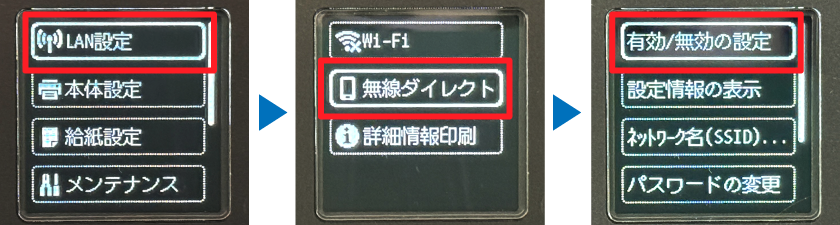
以下のようにお進みください。
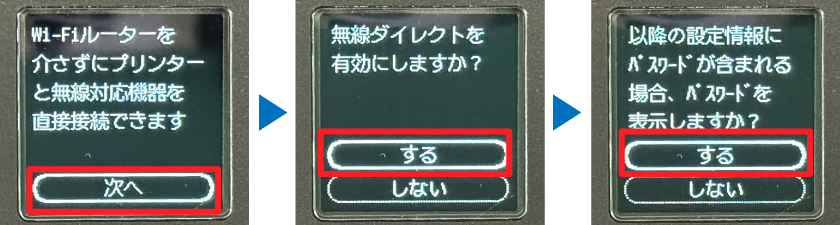
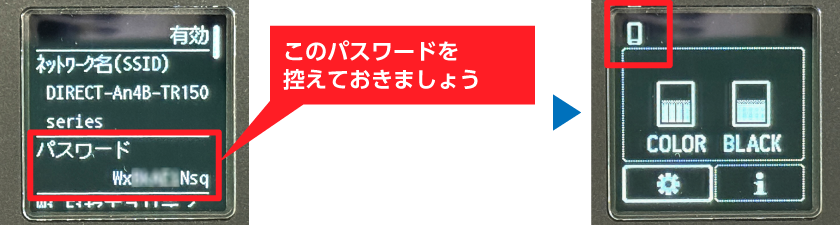
表示されたパスワードを控えておきましょう。設定はこれでOKです。
最初の画面に戻ると端末マークが現れダイレクト接続が有効になっていることが分かります。
Macからダイレクト印刷をしてみよう
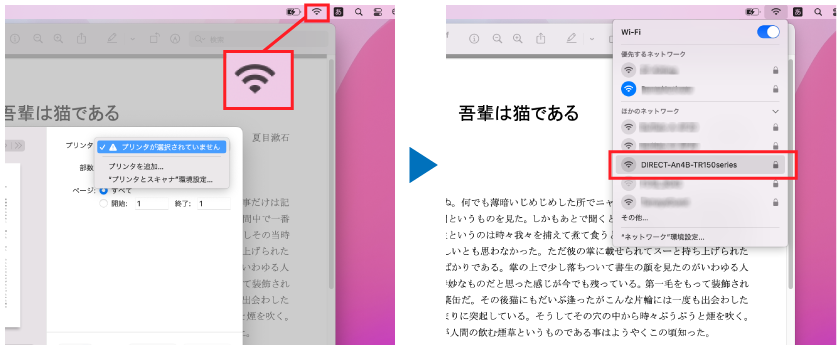
Macの画面右上(メニューバー)にある「Wi-Fiアイコン」をクリックします。
表示されたネットワーク一覧の中から、先ほどプリンターの画面に表示された「DIRECT-××××-TR150series」(※「××××」の部分はプリンターによって異なります)を探して選択します。
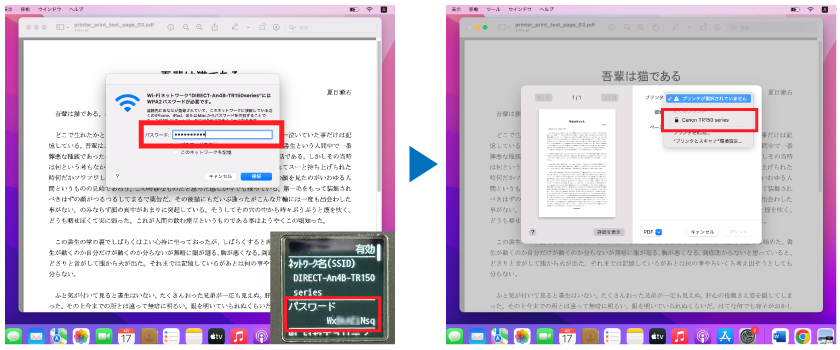
パスワード入力画面が表示されたら、プリンターの画面で確認したパスワード(暗号化キー)を正確に入力して接続します。Macの印刷画面(プリントダイアログ)にあるプリンタの選択メニューをクリックし、「Canon TR150 series」を選択します。
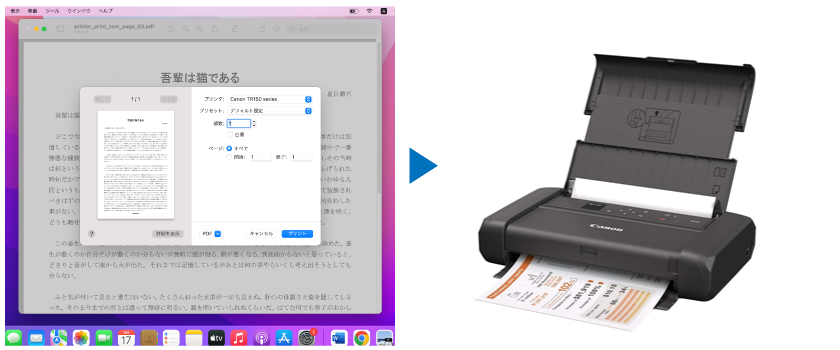
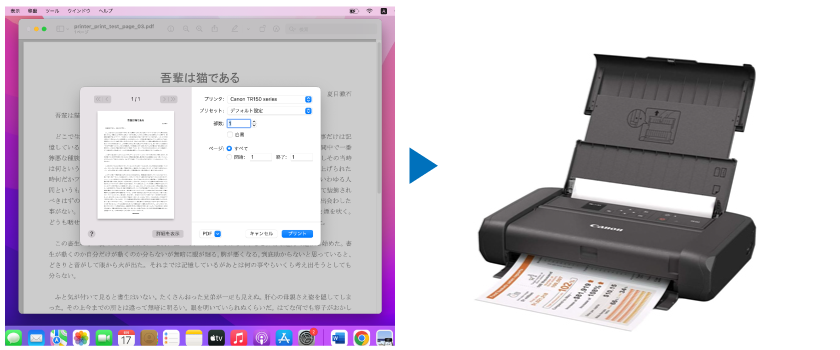
画面右下にある青色の「プリント」を実行しましょう。
これで設定はすべて完了です!ワイヤレスで電波が飛び、目の前のTR153から書類がスムーズに印刷されます 。
Canon TR153とMacでモバイルWi-Fi経由の印刷をする方法はこちらをご覧下さい。