公開日 2026.02.10
最終更新日 2026.10.02
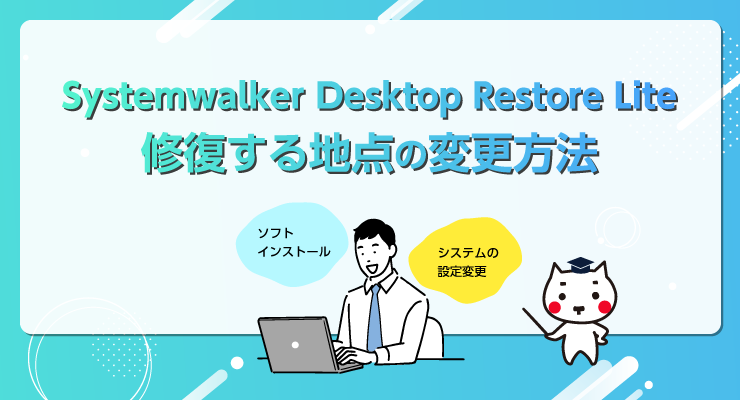

タマちゃん!研修用に用意したパソコンを再起動したら、さっきインストールしたソフトが消えちゃったよ……。もしかして、毎回やり直しになっちゃうのかな?
それは『Systemwalker Desktop Restore Lite』が導入されていて再起動すると『修復する地点』に復帰するようになっているからだよ。
設定を変えた後に『修復する地点』を更新すれば、その状態をずっと残せるようになるんだ。

そうなんだ!でもどうやったらいいか教えてタマちゃん!
Systemwalker Desktop Restore Liteとは?
不特定多数の方がPCを利用する環境では、「設定を勝手に変えられてしまった」「デスクトップがファイルだらけになった」といったトラブルがつきものです 。
「Systemwalker Desktop Restore Lite」は、こうした悩みを解決するための環境復元ソフトです。このソフトを導入すると、PCを再起動するだけで、システムの設定や保存されたデータをあらかじめ決めた「修復する地点」へと瞬時に自動復元することができます 。
修復する地点とは?
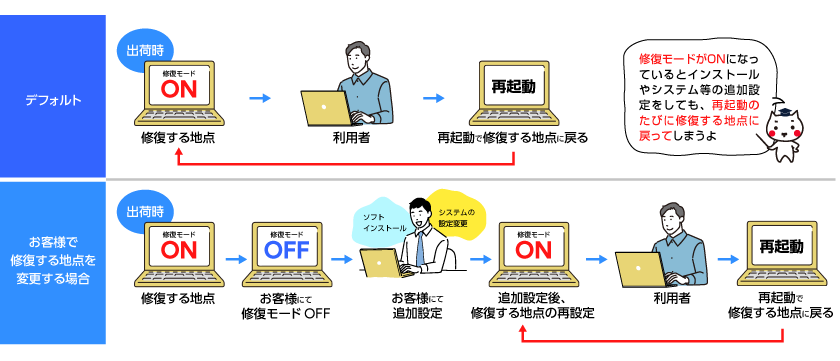
「修復する地点」とは、Systemwalker Desktop Restore Liteの環境設定において、「修復モード」を有効(ON)に切り替えた時点の状態を指します 。
この「修復する地点」が設定されると、それ以降に利用者が行った設定変更、アプリケーションのインストール、ファイルの保存などは、PCを再起動した際にすべてその地点の環境へと復元されます 。
また、同時に利用履歴や個人データも自動的に消去されるため 、次にPCを使う人は常に「修復する地点」として定められたクリーンな状態で作業を開始することが可能です 。
本サービスでは、デフォルト(初期設定)として、システムをインストールしたPCをお届けした時点が「修復モード」を有効(ON)に切り替えたタイミングとなっております 。
つまり、お手元に届いた状態でそのままソフトの追加や設定変更を行っても、PCを再起動すると「お届け時の状態(出荷時状態)」へすべて戻ってしまいます 。
お客様ご自身で環境設定やソフトウェアのインストールを行う場合は、まず「修復モード」をOFFに切り替える必要があります。
「修復する地点」の変更方法:3ステップで解説
STEP 1:「修復モード」を無効化する
設定を変更するために、まずは保護を一時的に解除します。
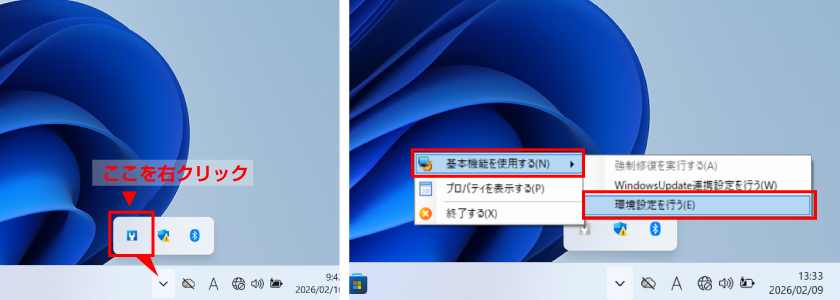
❶メニューを開く
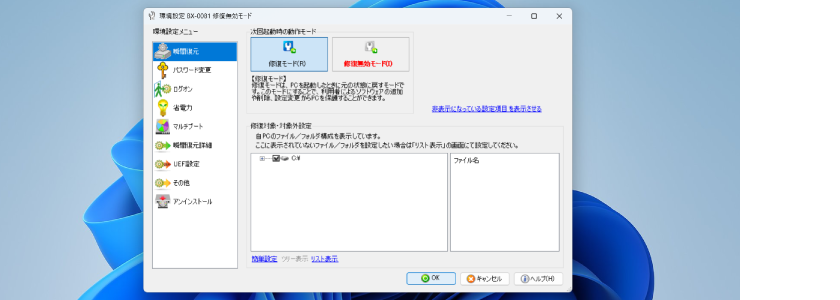
画面右下の通知領域にあるアイコンを右クリックし、「基本機能を使用する」→「環境設定を行う」を選択します 。


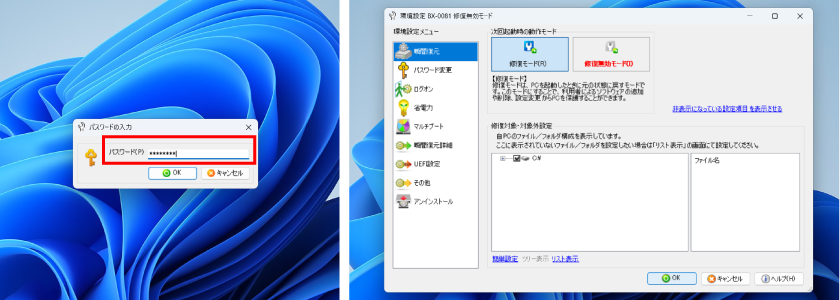
❷パスワード入力
パスワードを入力し、環境設定メニューを開きます 。
※レンタルのお申し込み時に、お客様にてあらかじめご指定いただいたパスワードを入力してください。
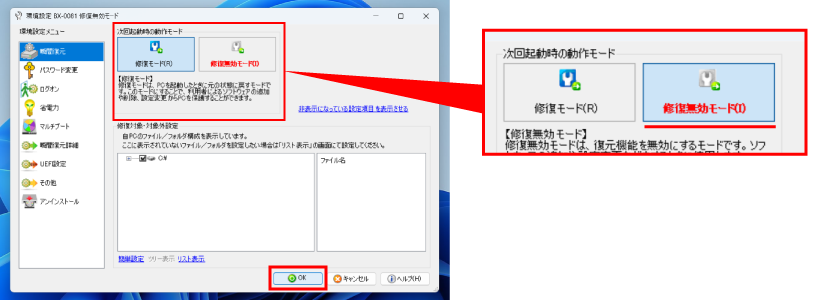
❸モード変更
「次回起動時の動作モード」を ”修復無効モード”に変更し「OK」をクリックして実行します。
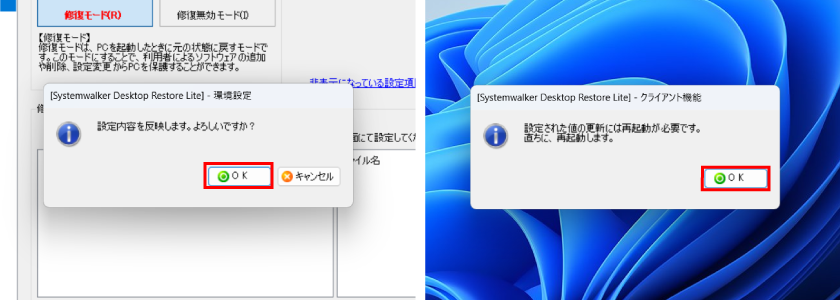
❹再起動
設定反映の確認が出るので「OK」で進み、PCを再起動させます 。
STEP 2:お客様の任意の設定を行う
再起動後、PCは「修復機能がオフ」の状態で立ち上がります。 この間に、ソフトウェアのインストールやシステム設定、デスクトップのカスタマイズなど、残しておきたい作業をすべて完了させてください。
※この状態でPCを再起動しても、設定内容は消えずに維持されます。

STEP 3:「修復モード」を有効に戻す
すべての設定が終わったら、新しい状態を「修復する地点」として固定します。
❶ 再度メニューへ
STEP 1と同じ手順で環境設定を開きます 。
❷ モードを戻す
「次回起動時の動作モード」を ”修復モード”に変更し、「OK」をクリックして実行します。
その後STEP 1の❹と同様に再起動に進みます。
これで、今行った設定が新しい『修復する地点』として保存されました!
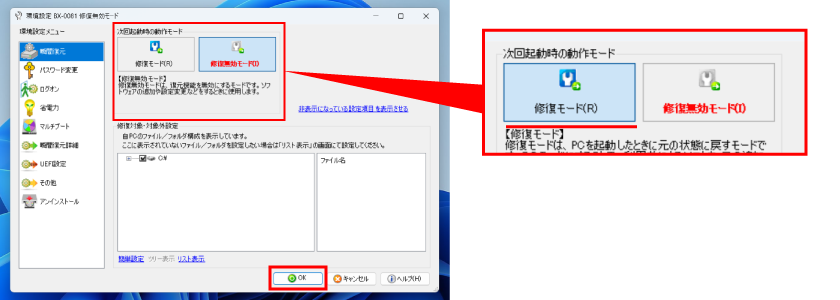
❸ 完了
再起動後、もう一度設定画面を開き、「修復モード」が有効になっていれば完了です!