公開日 2026.08.05
最終更新日 2026.09.04
弊社にてレンタルの際、LTE 対応パソコンにSIM をオプションとして選択していただいた場合は、届
いてすぐにインターネット接続をお使い頂けますが、お客様にてSIM をご用意された場合にはAPN
設定(どの通信会社のアクセスポイントを使用するか等の設定)が必要な場合がございます。
設定方法については下記をご参照ください。
設定の前にご確認いただく事
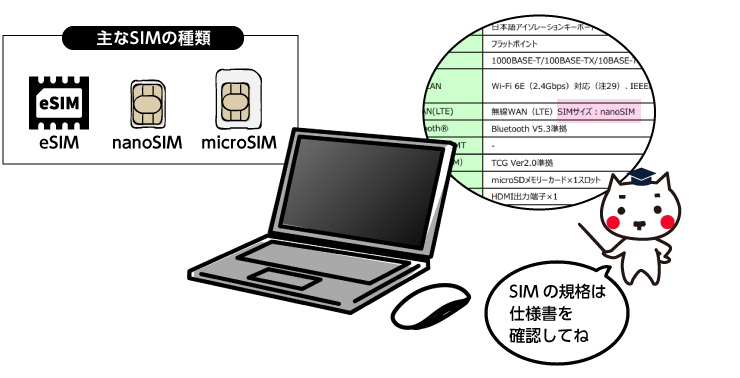
ご使用になる(または予定)のSIMがご選択いただいた機種に対応しているか否かをご確認ください。
・SIMのサイズはどのサイズに対応しているか(nanoSIMまたはmicroSIMなど)
・ご使用になるパソコンがそのSIMカード(モバイルサービス)の動作確認済み端末であるかの確認。
(SIMの携帯電話会社(Softbank・Docomo・IIJなど)の公式サイトにて「動作確認済み端末検索」か
らご確認ください。)
・お使いになる「携帯電話会社」のAPN設定情報をご確認ください。わからない場合は、公式サイトの
サポートページなどを参照してください。
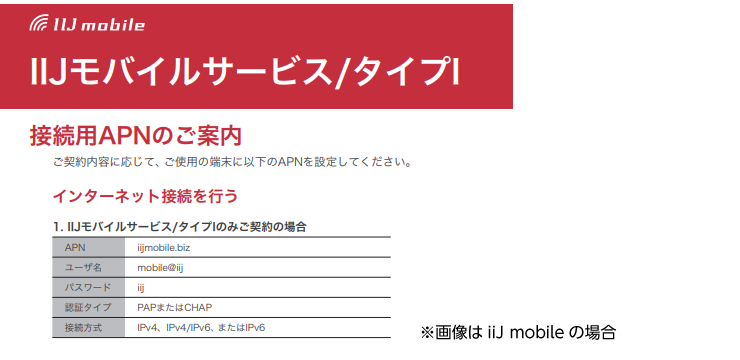
APN 設定のやり方
※検証環境 Windows11で iiJ mobileのSIMでAPNの接続する場合
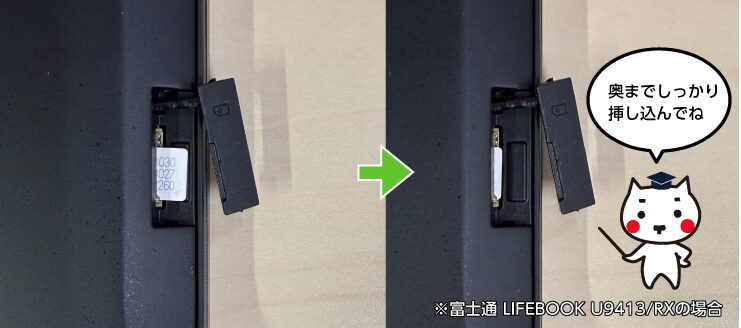
❶ 電源が入っていない状態で、端末にSIMを挿入してください。
❷ Windowsの電源を入れ、タスクバーの「スタートボタン」をクリックします。

❸「設定」をクリックします。

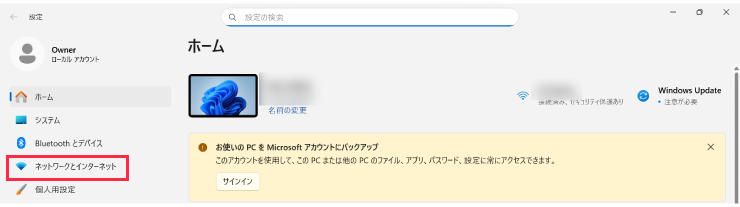
❹ 「ネットワークとインターネット」をクリックします。
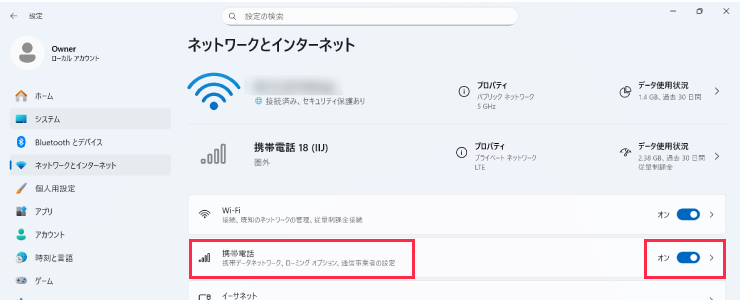
❺「携帯電話」をクリックします。トグルがオンになっていなければONにします。
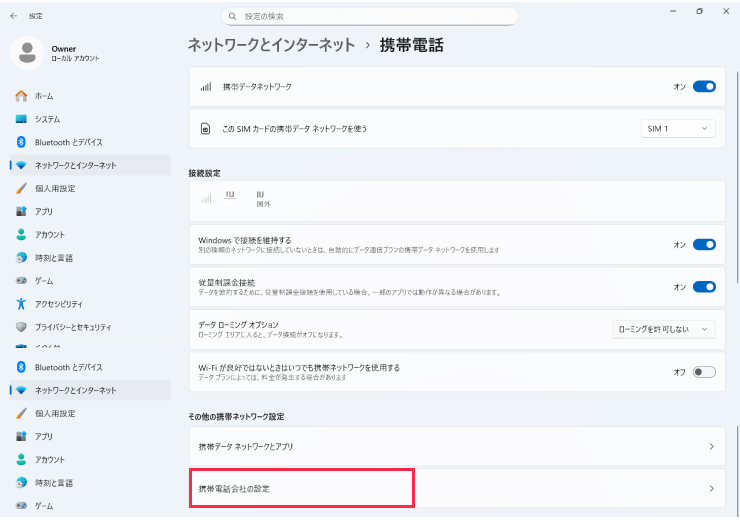
❻「携帯電話会社の設定」をクリックします。
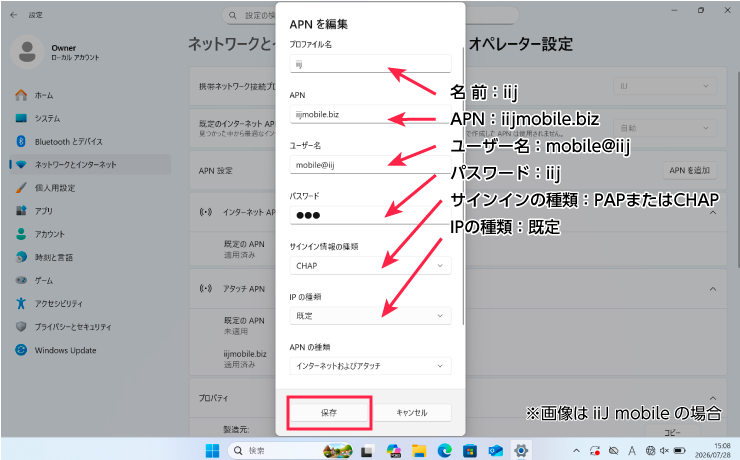
❼ 「APNの追加」をクリックします。
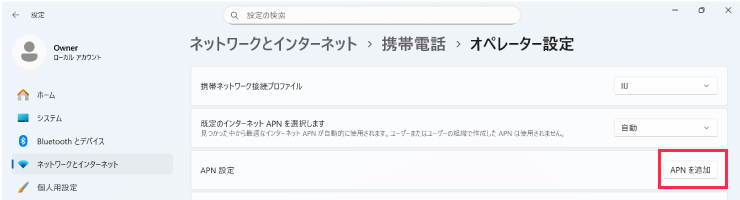
❽ お使いの「携帯電話会社」のAPN情報をもとに入力し「保存」をクリックします。
注意
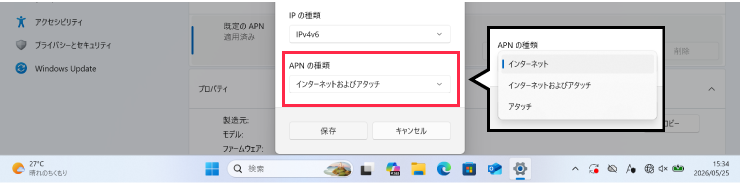
※ Windows PCでドコモ回線のSIMカードを使用する場合、「APNの種類」の項目で「インターネッ
トおよびアタッチ」を選択しないと通信が始まらない場合があります。
「APNの種類」は一度間違えて保存すると後から変更ができないことが多いです。もし「インターネッ
ト」のまま保存して繋がらなくなってしまった場合は、一度そのプロファイルを丸ごと「削除」してか
ら、新しく作り直す必要があります。
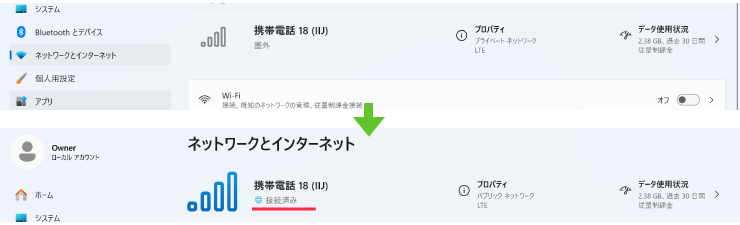
❾ ネットワークとインターネットの表示が「接続済み」と表示されていたら接続完了です。
繋がらない場合
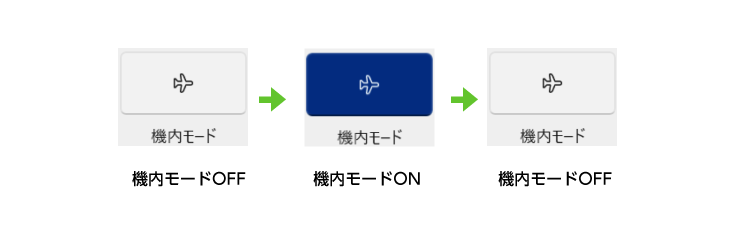
画面の右下のタスクバーをクリックし、機内モードのオンオフを行ってください。
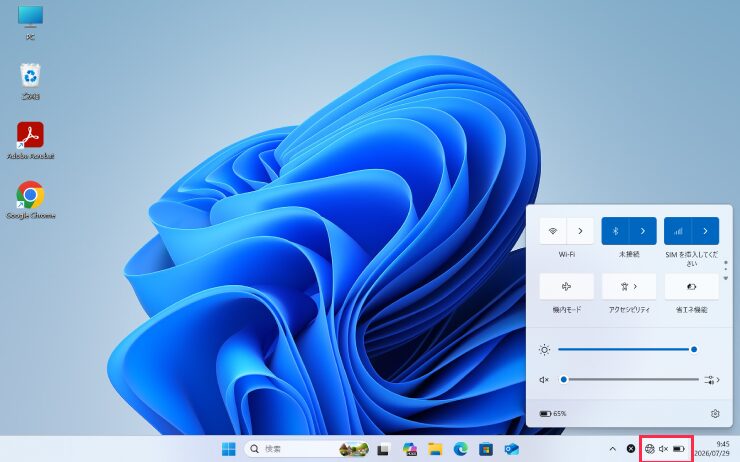
■機内モードオンオフ
最後は「OFF」になるようにクリックしてください。