公開日 2025.12.16
最終更新日 2026.01.09
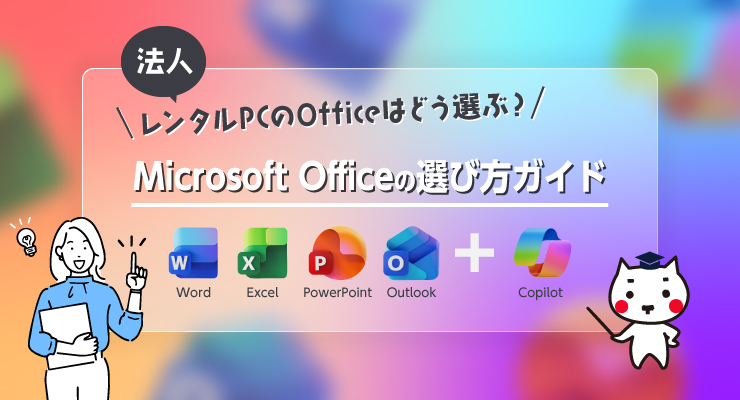

ねえタマちゃん。来週の研修で使うパソコンをレンタルしたいんだけど、Officeの種類がいっぱいあって選べないよ…。
いいところに気がついたね、タマミちゃん! 実はそこがレンタルPC選びを成功に導くポイントなんだ。
今日は失敗しない選び方を解説するね!

お願い!タマちゃん!
Office選びの基本
どっちが良い?Officeの2大タイプ
ローカル利用型
一般的な事務作業(書類作成・データ入力)に最適
対象製品:Office Standard / Professional
【特長】
・オフライン環境でも安定して使用できます。
・クラウド共有やチーム間の共同作業機能には対応していません。
クラウド連携型
「常に最新の機能」や「Mac」で使いたいならこちら
対象製品:Microsoft 365 シリーズ
【特長】
・Microsoftによる最新版が常に提供されます。
・Macにも対応しています。
※当社提供版のMicrosoft 365 Apps for businessではクラウドサービス(OneDrive/Teams/SharePoint 等)は含まれません。Teams をご利用希望の場合は別途 Teams のライセンス(または Microsoft 365 Business Standard 等)をご利用ください。
チャートで選ぶ最適Office!
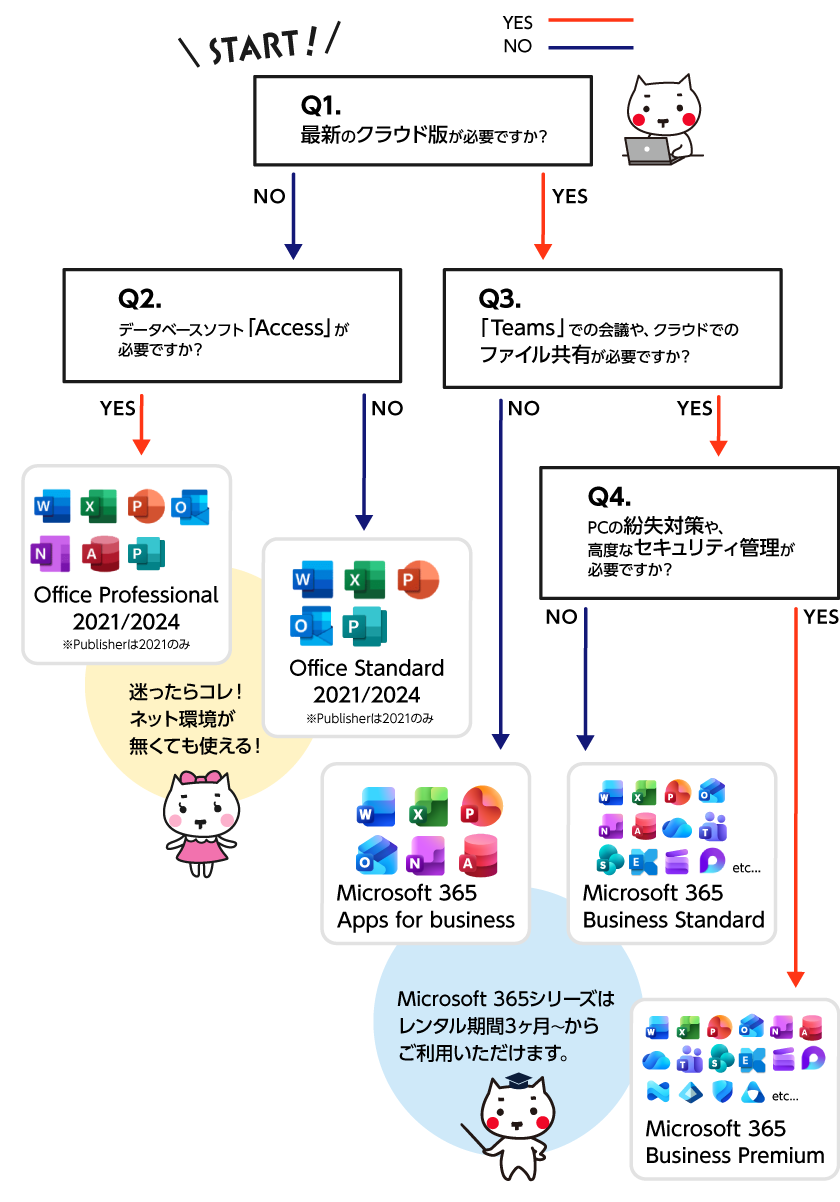
製品ごとの機能比較表
| 製品名 | ライセンス形態 | 主なアプリ | OneDrive | Teams | Intune Azure AD |
Mac対応 | 特徴 |
|---|---|---|---|---|---|---|---|
| Office 2021 Standard |
ローカル利用型 | Word / Excel / PowerPoint Outlook / Publisher |
× | × | × | × | 一般的な業務文書作成に十分な構成 |
| Office 2021 Professional |
ローカル利用型 | Word / Excel / PowerPoint Outlook / Publisher Access |
× | × | × | × | Accessを使った業務アプリ構築が可能 |
| Office 2024 Standard |
ローカル利用型 | Word / Excel / PowerPoint / Outlook | × | × | × | × | 最新OSに対応した永続ライセンスモデル |
| Office 2024 Professional |
ローカル利用型 | Word / Excel / PowerPoint / Outlook Access |
× | × | × | × | Access対応の最新バージョン、業務用に最適 |
| Microsoft 365 Apps for business |
クラウド連携型 | Word / Excel / PowerPoint / Outlook Access* / OneNote(当社提供版) |
×(当社提供版) | × | × | 〇 | 常に最新のOfficeアプリを利用可能。 ※但し、当社提供版では OneDrive、複数デバイス利用、Teams などのクラウドサービスは含まれません。 |
| Microsoft 365 Business Standard |
クラウド連携型 | Word / Excel / PowerPoint / Outlook Access* / OneNote(当社提供版) Exchange / SharePoint / Teams / OneDrive |
○ | ○ | × | 〇 | クラウド共有・共同作業に最適なバランス型 |
| Microsoft 365 Business Premium |
クラウド連携型 | Word / Excel / PowerPoint / Outlook Access* / OneNote(当社提供版) Exchange / SharePoint / Teams / OneDrive Intune / Azure ADなど管理機能 |
○ | ○ | ○ | 〇 | IT管理・セキュリティ強化を求める環境に最適 |
* AccessはWindows専用アプリです。Macでは使用できません。
Officeを選ぶ際の5つのチェックポイント
パソコンレンタルでOfficeをご利用いただく際、Officeソフト選びで失敗しないための重要なポイントを5つに絞って解説します。
① 導入コストと手間:届いてすぐに使えるか
当社のレンタルPCは、原則としてOfficeアプリをインストール済みの状態でお届けします。
| メリット | 面倒なダウンロード作業やプロダクトキーの入力は不要。 到着したその日から、すぐに業務を開始できます。 |
※「お客様ご自身でのインストール」を希望される場合を除きます。
② 利用期間の確認:3ヶ月以上の利用予定があるか
Microsoft 365にはライセンス発行作業が発生しますので、長期のご利用での対応とさせていただいております。
| 3ヶ月未満 | インストール済みの「ローカル型(スタンダード/プロフェッショナル)」をお選びください。 |
| 3ヶ月以上 | アカウント発行を伴う「Microsoft 365」の利用が可能です。 長期プロジェクトやクラウドによるチーム連携に適しています。 |
③ 通信環境:利用場所で「ネットが使えるか」
「ずっとネットに繋いでいないと使えないの?」というご質問をよくいただきますが、重要となるのは「定期的なライセンス認証」と「クラウド連携機能」の使い分けです。
| ローカル利用型 | 初回の認証が終わっていれば(弊社レンタル品は認証済み)、ネットがない場所でもアプリの全機能が制限なく使えます。電波の届きにくい工事現場、セキュリティ制限のある工場、移動中のオフライン作業などでも、「保存ができない」「アプリが動かない」といったトラブルが起きず、安定して作業に集中できます。 |
| クラウド連携型 (Microsoft 365) | 定期的に「ライセンス認証」を更新すれば、その間はオフラインでもExcelなどのアプリ自体は使用可能です。しかし、OneDriveでの保存やTeams、複数人での共同編集といった「クラウド連携機能」を持つアプリに関しては、ネットに繋がっていないと使用できませんので常にネット環境があるオフィスやテレワークでの使用を推奨致します。 |
④ 業務スタイル:チームでの共同作業・共有があるか
「ファイルを作成するだけ」か、「チームで育てるか」で選ぶプランが変わります。
| 共同作業が必要 | TeamsやOneDriveでリアルタイム共有ができる Business Standard以上 が圧倒的に便利です。 |
| 自社サーバー、NAS運用 | すでに社内にファイル共有の仕組みがある場合は、単体利用に特化した ローカル型 でも十分対応可能です。 |
⑤ 管理体制:高度なセキュリティ管理が必要か
導入後の「運用体制」と「どこまで守るか」というセキュリティレベルで選びます。
| IT管理者がおり、高度な保護が必要 | IT管理者により専門スキルがある場合、「Business Premium」を選択することにより、さらに高度なセキュリティ保護が可能です。 クラウドからデータを遠隔消去(リモートワイプ)したり、各PCの設定を一括制御したりと、強固なガバナンスを構築できます。 |
| 専任の担当者が いない | ローカル利用型 / Apps for business / Business Standard これらのプランでも、OS標準のウイルス対策などの「基本のセキュリティ」で保護されておりますので、専門知識がなくても安心して運用可能です。 |
Microsoft 365 Copilotとは?
Copilot (コパイロット) は、Microsoft社が提供するAIアシスタントです。
このCopilot(コパイロット)とMicrosoft 365のWordやExcel、PowerPointやOutlookなどのアプリと連携し、作業の自動化や効率化を支援します。
 Microsoft 365 CopilotはAI機能をMicrosoft 365にアドオン(機能追加)する製品です。
e-TAMAYAで取り扱う「Microsoft 365 Apps for business」「Microsoft 365 Business Standard」「Microsoft 365 Business Premium」の3種類に追加することが出来ます。
詳しくはこちらをご覧ください。