公開日 2024.12.18
最終更新日 2026.09.04

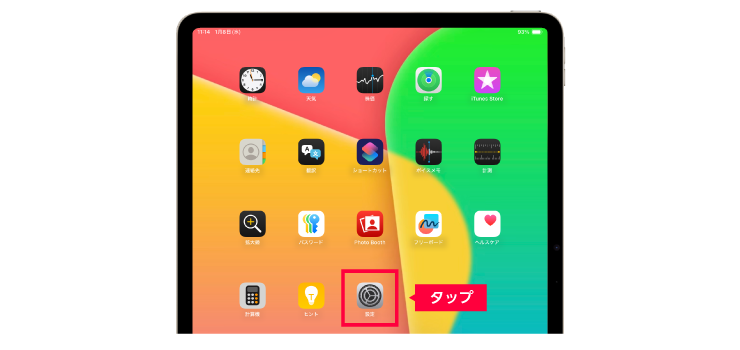
❶「設定」をタップします。
※検証機器 iPad 10世代 iPad OS 18
※手順はiPadですが、iPhoneの手順もほぼ同じです。
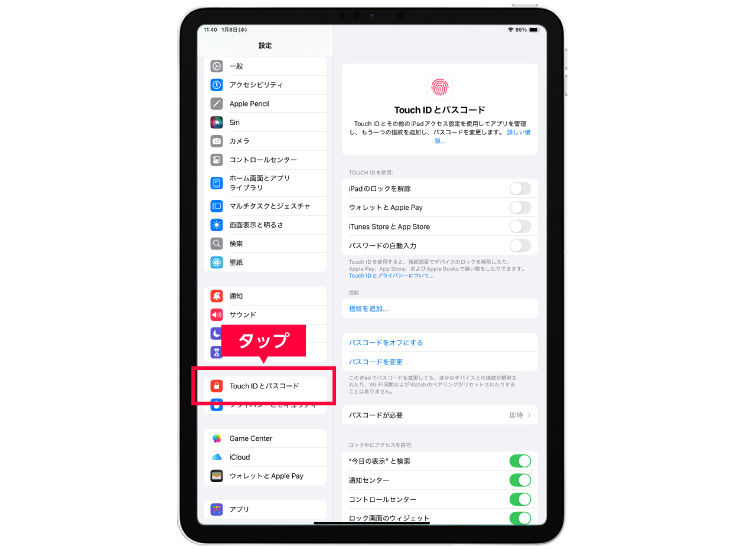
❷「Touch IDとパスコード」又は「Face IDとパスコード」をタップします。
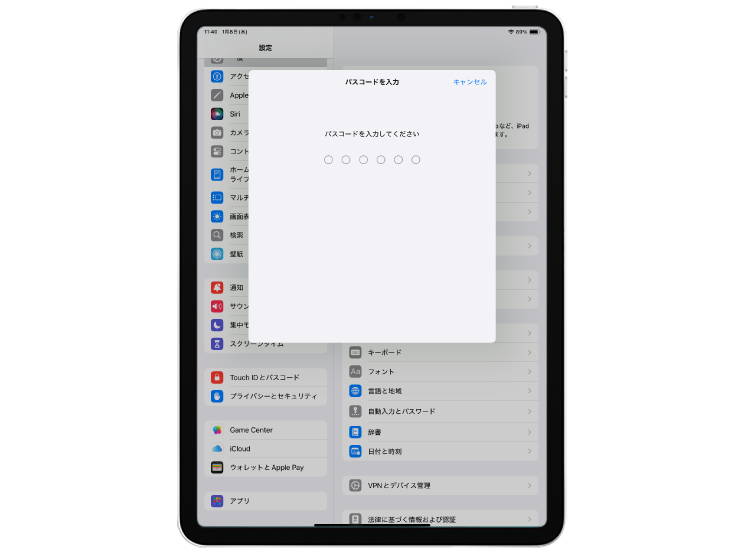
❸設定したパスコードを入力します。
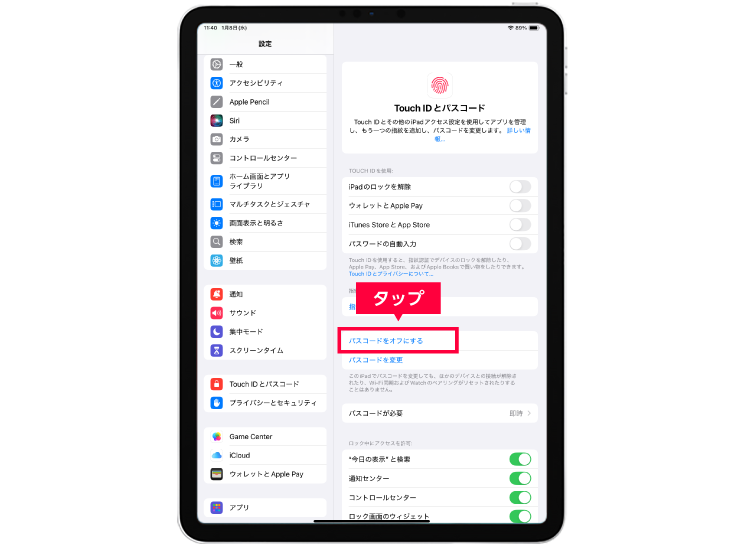
❹「パスコードをオフにする」をタップします。
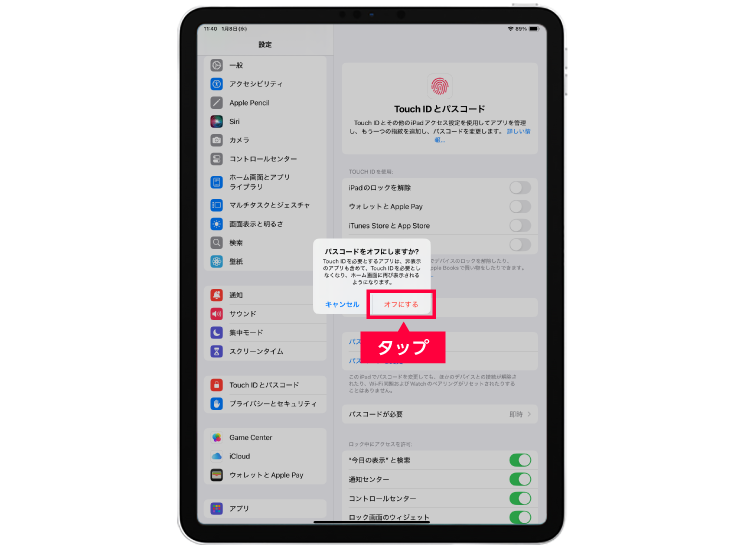
❺「オフにする」をタップします。
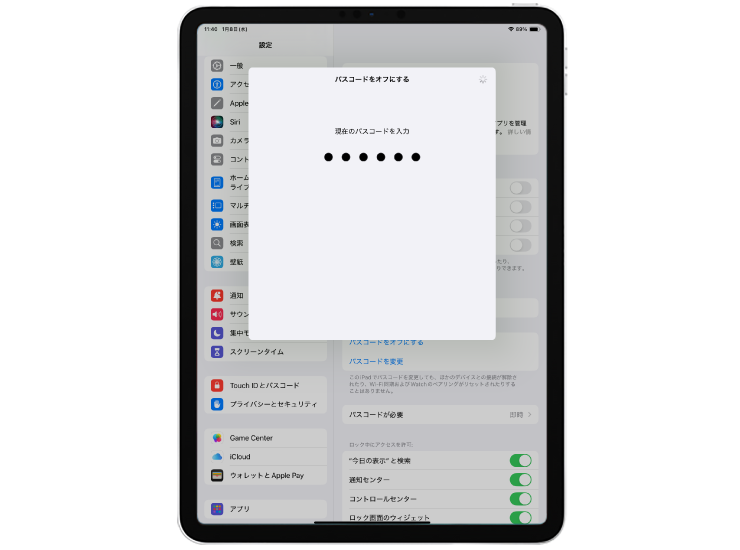
❻設定したパスコードを入力します。
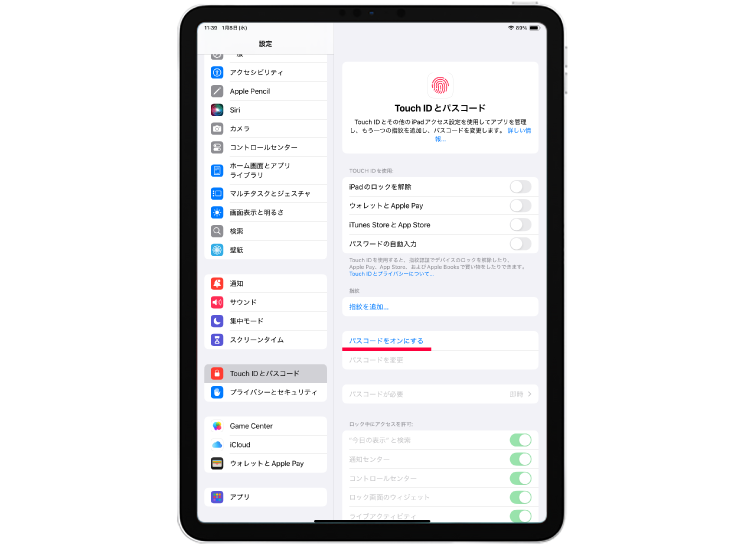
❼「パスコードをオンにする」と表示されていれば、削除完了です。
iPad・iPhoneの返却時のご注意
弊社レンタル品のiPad・iPhoneにApple Account(旧Apple ID / iCloud)およびパスコードのいずれか、または両方を設定されたお客様は、サインアウトおよび設定解除を行ってからご返却をお願いいたします。詳しくは関連記事をご確認ください。