公開日 2026.04.07
最終更新日 2026.09.04
弊社のレンタルiPad (Cellularモデル) を初期化されるお客様へ
弊社より貸し出しておりますiPad(Cellularモデル)のeSIM設定は、すべて弊社にて行っております。
本体の初期化やSIMの設定変更等は通信設定が消え、通信不能となるため、原則として絶対に行わないでください。
万が一、ご返却前にお客様ご自身で初期化を行う必要がある場合は、以下の注意点を必ずご確認のうえ、指定の手順を厳守してください。
eSIM削除に関する重要なご注意
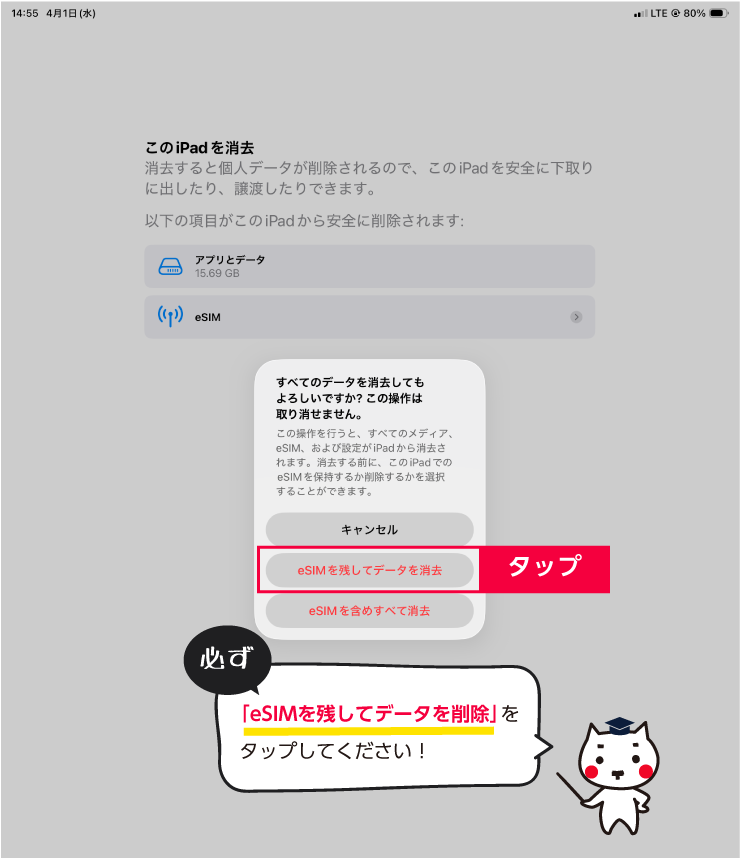
eSIM対応モデルにおいて、初期化の方法を誤ると、通信に必要なeSIM情報まで削除されてしまいます。 通信設定が消去された場合は、eSIM再発行費用として別途 3,000円(税込)をご請求させていただきますので、十分にご注意ください。
準備:アカウントのサインアウト
iPadを初期化をする前に必ずAccountのサインアウトを行ってください。
詳しい方法は、下記の「Apple Account & iCloudのサインアウト方法」をご覧下さい。
Apple Account & iCloudのサインアウト方法
iPad (Cellularモデル)のeSIMの情報を残して初期化する方法
※検証環境:iPad OS26.2
※OSのバージョンによって見え方が違う場合がございます。
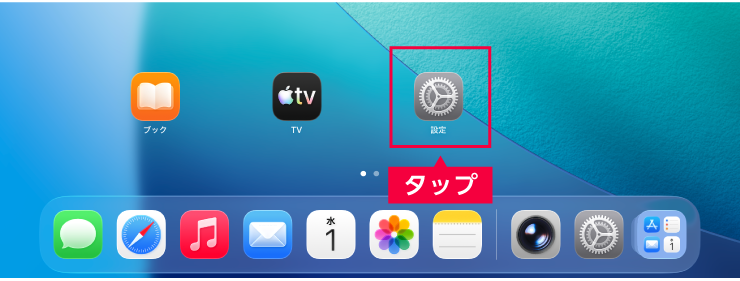
❶「設定」をタップします。
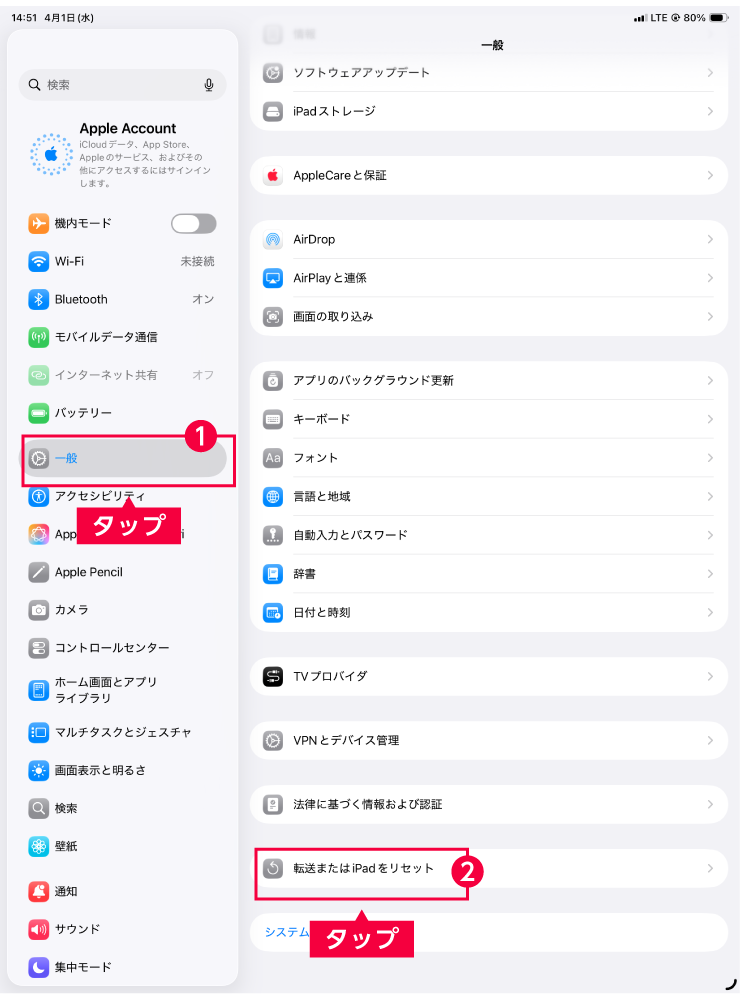
❷「一般」をタップし、「転送またはiPadをリセット」をタップします。
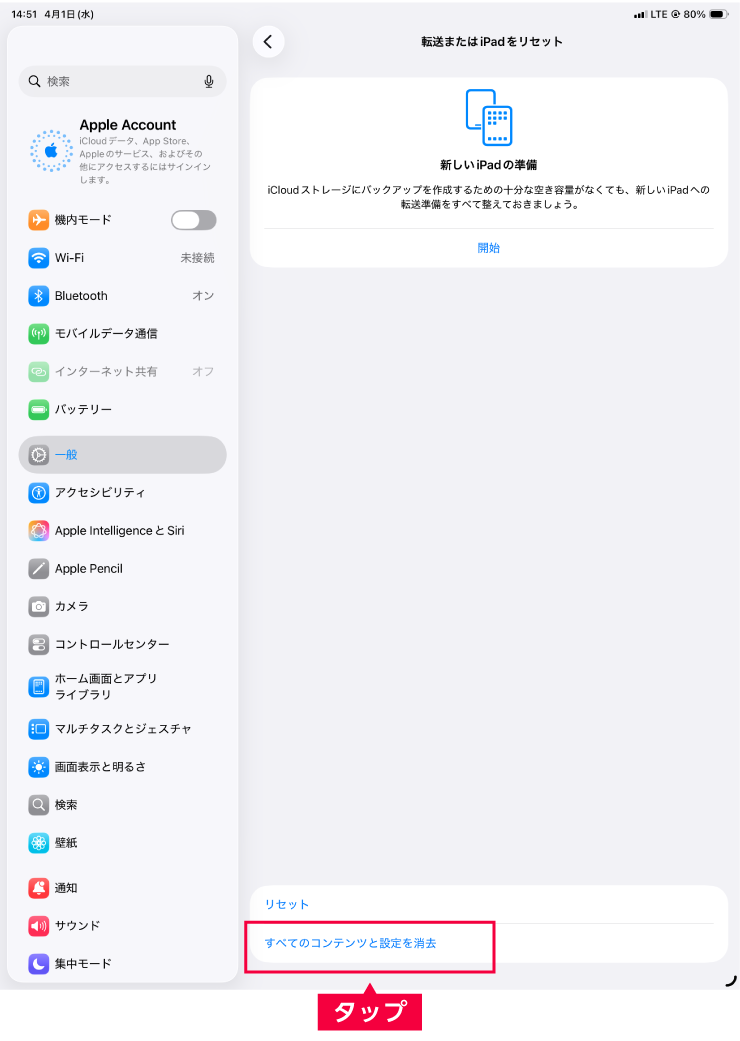
❸「すべてのコンテンツと設定を消去」をタップします。
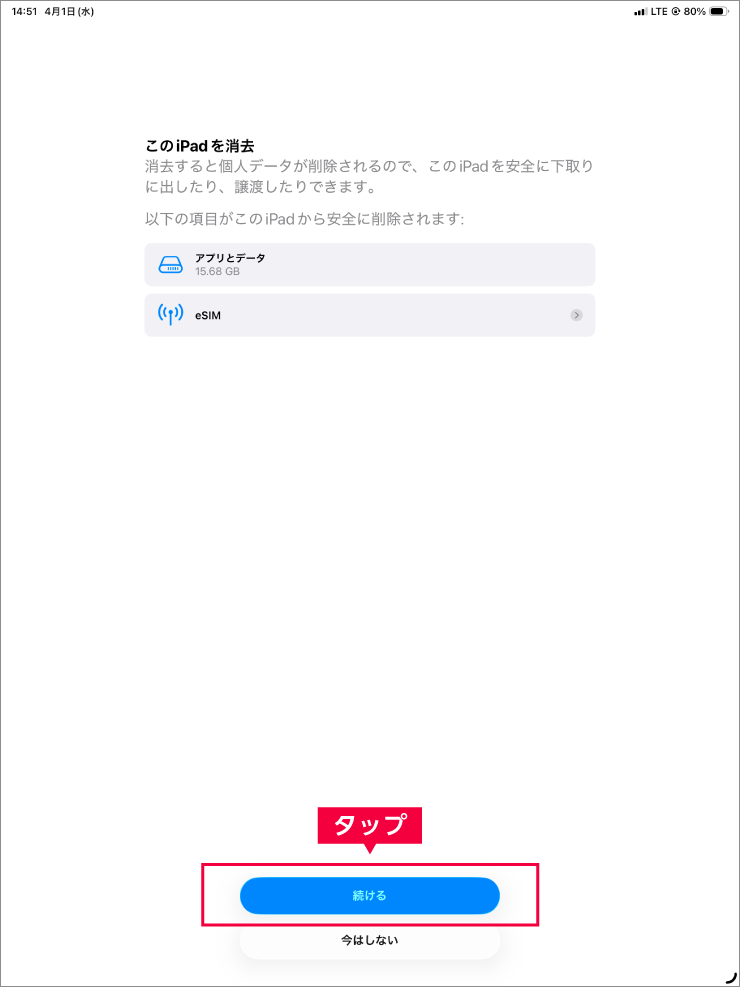
❹「続ける」をタップします。
❺「eSIMを残してデータ消去」をタップします。
❻ iPad (Cellularモデル)eSIM版の初期化の方法はこれで終了です。