公開日 2015.11.20
最終更新日 2026.04.15
弊社のレンタルiPad (Cellularモデル) を初期化されるお客様へ
弊社より貸し出しておりますiPad(Cellularモデル)のeSIM設定は、すべて弊社にて行っております。
本体の初期化やSIMの設定変更等は通信設定が消え、通信不能となるため、原則として絶対に行わないでください。
万が一、ご返却前にお客様ご自身で初期化を行う必要がある場合は、以下の注意点を必ずご確認のうえ、指定の手順を厳守してください。
eSIM削除に関する重要なご注意
eSIM対応モデルにおいて、初期化の方法を誤ると、通信に必要なeSIM情報まで削除されてしまいます。 通信設定が消去された場合は、eSIM再発行費用として別途 3,000円(税込)をご請求させていただきますので、十分にご注意ください。
まずはタイプを確認してください
初期化を始める前に、お使いの端末が「eSIM」か「nano-SIM(物理SIM)」か不明な場合、必ず確認してください。
■WiFi版の場合
WiFI版の場合はこちら
■nano SIM(物理SIM)版の場合
※検証環境:iPad OS26.2
※OSのバージョンによって見え方が違う場合がございます。
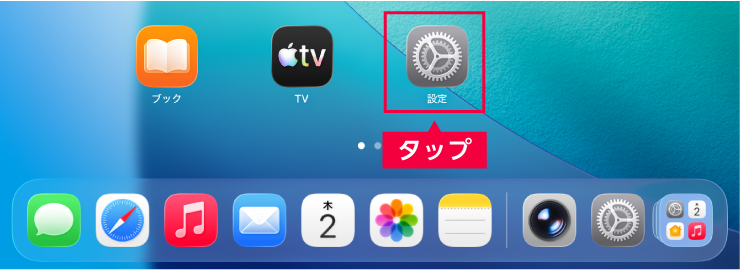
❶「設定」をタップします。
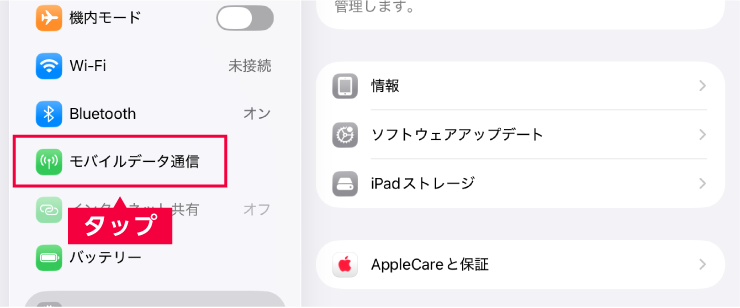
❷「モバイルデータ通信」をタップします。
※「モバイルデータ通信」の項目が無い場合はお使いのiPadはWiFi版です。
❸「モバイル通信プラン」の項目の ⓘ をタップします。
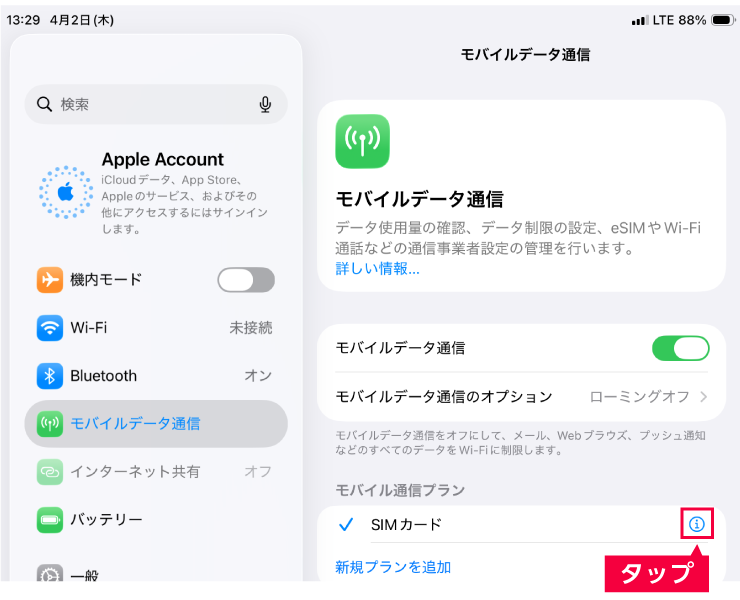
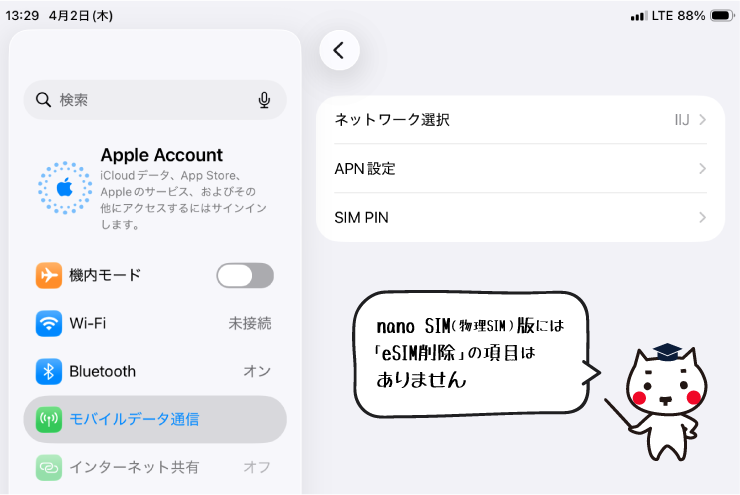
❹「eSIMを削除」という項目が表示されない場合は、nano SIM(物理SIM)が適用されています。
■ eSIM(物理SIM)版の場合
※検証環境:iPad OS26.2
※OSのバージョンによって見え方が違う場合がございます。
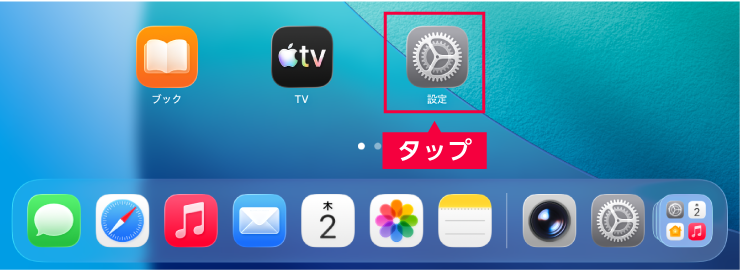
❶ 「設定」をタップします。
❷「モバイルデータ通信」をタップします。
※「モバイルデータ通信」の項目が無い場合はお使いのiPadはWiFi版です。
❸「モバイル通信プラン」の項目の ⓘ をタップします。
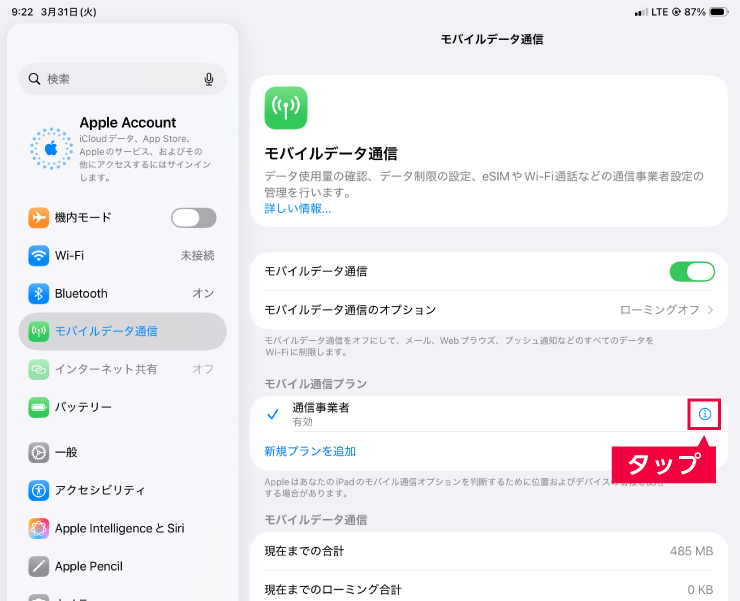
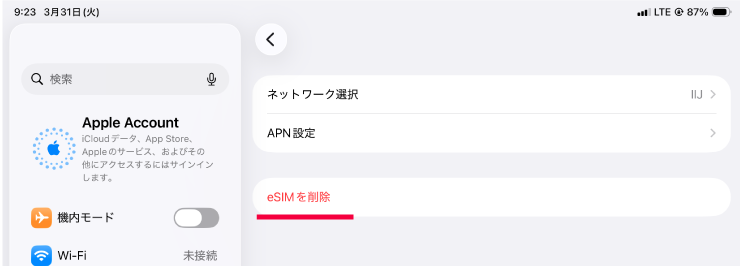
❹「eSIMを削除」という項目が表示されている場合はお使いのiPadはeSIM版です。
タイプ別の初期化手順
確認したタイプに合わせて、以下の正しい手順に沿って初期化を行ってください。